今すぐオンライン相談
 オンライン相談を予約


























テザリングとは?仕組みや注意点、設定方法をわかりやすく解説
外出先で、PCやタブレットをインターネットに接続したいときに便利なのが、スマホのテザリング機能です。テザリングを活用すれば、モバイルルーターを持ち歩かなくても、スマホ一台で複数のデバイスをインターネットに接続できます。
ただし、データ使用量やバッテリー消費などには注意が必要です。
この記事では、テザリングの基本的な仕組みや種類、設定方法のほか、利用時の注意点について解説します。また、テザリングをビジネスで活用する際の課題についても詳しく見ていきましょう。
目次
テザリングとは?
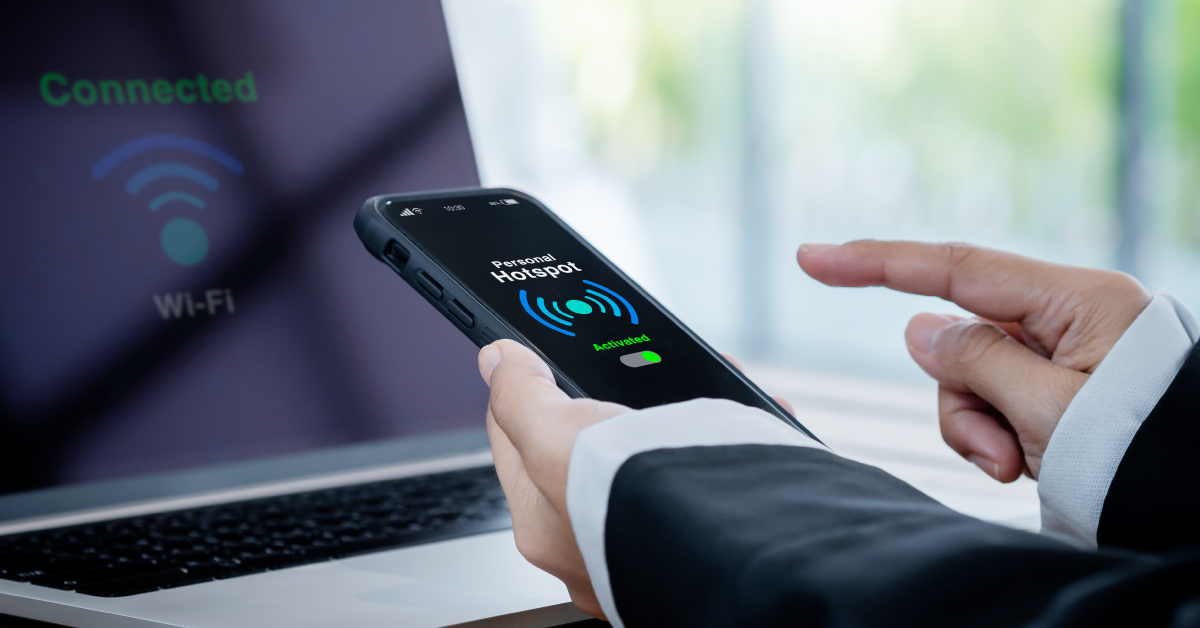
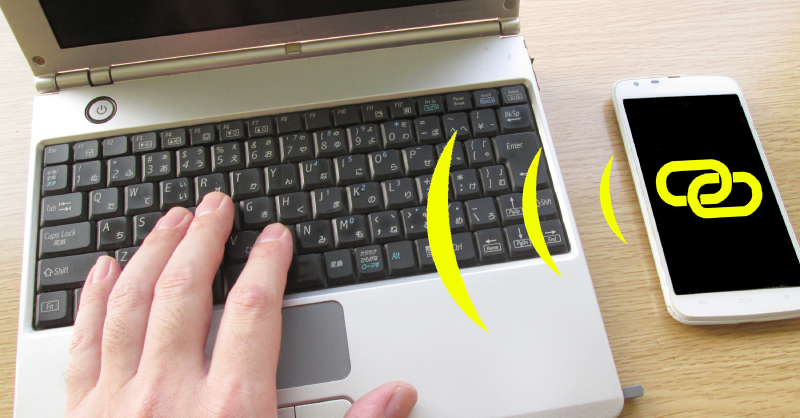
テザリング(Tethering)は「つなぐ」という意味の英語に由来しており、スマホのモバイルデータ通信を利用して、PCやタブレットなどの外部機器をインターネットに接続する機能を指します。
スマホがモバイルルーターのような役割を果たし、ほかのデバイスに通信環境を提供することが可能です。
具体的な仕組みとしては、まずスマホがキャリアのモバイル回線でインターネットに接続し、その通信をWi-FiやBluetooth、USBなどの方法でほかのデバイスに共有します。
共有されたデバイスは、スマホを経由してインターネットを利用できるようになりますが、利用する際はスマホのデータ通信容量を消費する点に注意が必要です。
テザリングの種類
テザリングには「Wi-Fiテザリング」「Bluetoothテザリング」「USBテザリング」の3種類があります。
それぞれの特徴を理解し、利用するシーンや接続したい端末に合わせて使い分けることが、快適に通信するためのポイントとなります。
Wi-Fiテザリング
Wi-Fiテザリングは、最も一般的なテザリングの方法です。スマホをWi-Fiのアクセスポイントとして使用します。
Wi-Fiテザリングは、複数のデバイスを同時に接続でき、通信速度も比較的速いことがメリットです。設定が簡単で、PCやタブレットなど多くのデバイスに対応しています。
ただし、通信速度が速い分、バッテリー消費が大きくなる傾向があるため、長時間の利用には充電環境が必要です。
Bluetoothテザリング
スマホのBluetooth接続を利用したテザリングの方法もあります。
Bluetoothテザリングは、Wi-Fiテザリングと比較してバッテリー消費が少ない点がメリットです。
しかし、通信速度はWi-Fiよりも遅くなる傾向があり、1対1の接続が基本となります。
そのため、大容量のデータの送受信よりも、テキスト中心のメール送受信やメッセージアプリといった軽い作業に適しているでしょう。
USBテザリング
USBテザリングは、USBケーブルでスマホとPCを物理的に接続するテザリングの方法です。
有線接続のため通信が非常に安定しており、速度も速いのが特徴です。
また、ケーブルで接続しているときは、スマホを充電しつつ利用することもできます。
ただし、接続は基本的にPC利用に限られることや、USBケーブルを持ち歩く必要がある点はデメリットといえます。
iphone・Androidのテザリング設定方法
テザリングの設定方法は、利用するスマホの機種によって異なります。
ここでは、iPhoneとAndroidそれぞれのテザリング設定の手順について、接続の種類別に解説します。
iPhoneの場合
iPhoneでインターネット共有(テザリング)を利用するための手順を、テザリングの種類別に解説します。テザリングの設定をする前に、「設定」画面からモバイルデータ通信がオンになっていることを確認してください。
<iPhoneのWi-Fiテザリングの手順>
- 「設定」から「インターネット共有」をタップする。
- 「ほかの人の接続を許可」をオンにする。
- 表示されるWi-Fiパスワードをメモしておく。
- 接続したいデバイスのWi-Fi設定から、iPhoneの名前をタップしてパスワードを入力する。
<iPhoneのBluetoothテザリングの手順>
- 「設定」から「Bluetooth」をオンにする。
- 「ほかの人の接続を許可」をオンにする。
- 「設定」から「インターネット共有」をタップする。
- 接続したいデバイス側でもBluetoothをオンにし、ペアリングを行う。
<iPhoneのUSBテザリングの手順>
- iPhoneとPCをUSBケーブルで接続する。
- 「設定」から「インターネット共有」をタップする。
- 「ほかの人の接続を許可」をオンにする。
- PC側で自動的にネットワーク接続が確立される。
- 初回接続時は「このコンピューターを信頼しますか?」と表示されるため、「信頼」をタップする。
Androidの場合
続いては、Androidでテザリングを利用するための手順を見ていきましょう。
機種によって、メニュー名が異なる場合があるためご注意ください。
<AndroidのWi-Fiテザリングの手順>
- 「設定」から「ネットワークとインターネット」をタップする。
- 「アクセスポイントとテザリング」から「Wi-Fiアクセスポイント」をオンにする。
- アクセスポイント名とパスワードを確認し、接続したいデバイスで入力する。
<AndroidのBluetoothテザリングの手順>
- 「Bluetooth」をオンにする。
- 接続したいデバイスとペアリングを行う。
- 「設定」から「ネットワークとインターネット」をタップする。
- 「アクセスポイントとテザリング」から「Bluetoothテザリング」をオンにする。
- 接続デバイス側でインターネット接続が確立される。
<AndroidのUSBテザリングの手順>
- AndroidとPCをUSBケーブルで接続する。
- 「設定」から「ネットワークとインターネット」をタップする。
- 「アクセスポイントとテザリング」から「USBテザリング」をオンにする。
- PC側で自動的にネットワーク接続が設定される。
テザリングがつながらない・遅いときの原因と対処法

テザリングがうまく接続できないときや通信速度が遅いと感じるときは、いくつかの原因が考えられます。まずは、下記の項目を確認してみましょう。
契約プランの確認
テザリングが利用できない原因の1つとして、契約内容の制限が挙げられます。
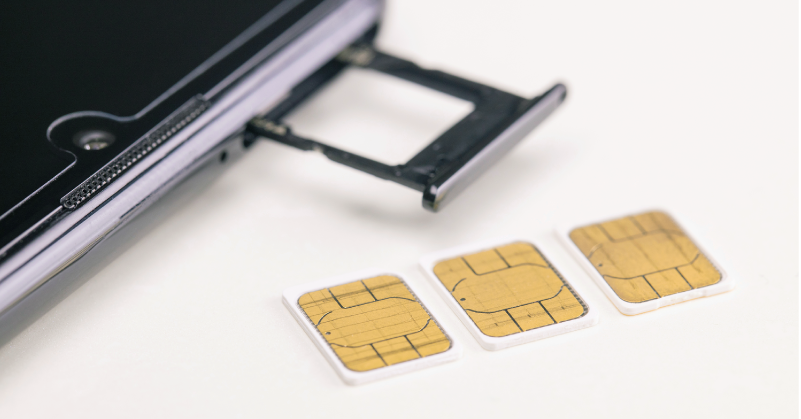
一部のキャリアや格安SIMでは、テザリングが制限されている場合があるため、契約プランにテザリングオプションが含まれているかを確認しましょう。
また、古いプランでは、オプション料金が発生する場合もあるためご注意ください。
設定の見直し
接続不良や速度低下の多くは、スマホの設定に起因している場合があります。下記の項目を1つずつ確認してください。
まずは、機内モードがオンになっていないか、モバイルデータ通信がオンになっているかを確認しましょう。
スマホとデバイスの両方を再起動してみるのも有効です。
また、OSやキャリア設定のアップデートが利用可能な場合は、更新を行うことで問題が解決する可能性があります。
接続デバイスの確認
テザリングを行うスマホ本体だけでなく、接続するデバイス側にも問題がないかを確認しましょう。
まずは、デバイス側のWi-FiやBluetoothが正しく動作しているかをチェックしましょう。
動作に問題がない場合は、ほかのWi-Fiネットワークに自動接続していないかを確認してください。
デバイスのネットワーク設定をリセットすることで、接続が有効になる場合もあります。
テザリングができない原因について知りたい方はこちらから
■テザリング(インターネット共有)ができない原因と対処法を解説
テザリング利用時の注意点
テザリングは便利な機能ですが、データの使用量やバッテリー消費など、利用する際には注意すべき点があります。
続いては、テザリング利用時の注意点について見ていきましょう。
データ使用量の管理
テザリングは、スマホのモバイルデータ通信を使用するため、契約プランのデータ使用量の上限に注意が必要です。
特に、動画視聴や大容量ファイルのダウンロードは、データ消費が大きくなります。
契約している通信プランの月間データ通信容量の上限に達すると速度制限がかかり、スマホ本体の通信速度も低下してしまうため、データ使用量は設定画面で定期的に確認することが大切です。
バッテリー消費
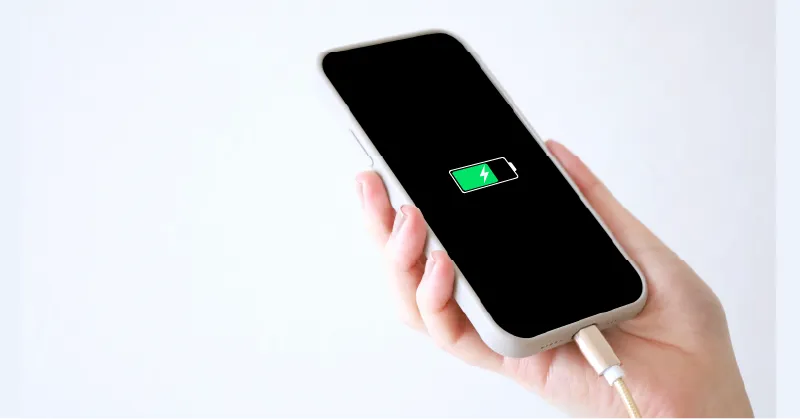
テザリング使用中は、バッテリーの消費が通常より速くなります。
特に、Wi-Fiテザリングは消費電力が大きいため、長時間の利用には充電できる環境が必要です。
USBテザリングなら、充電しながらテザリングすることが可能ですが、外出先で長時間利用する場合は、モバイルバッテリーを携帯すると安心でしょう。
セキュリティ対策
Wi-Fiテザリングを利用する際には、公衆Wi-Fiと同じく、セキュリティ対策を行って情報漏洩のリスクを避ける必要があります。
推測されやすい簡単なパスワードは避け、英数字と記号を組み合わせた強固なパスワードを使用してください。
また、使用しないときはテザリングをオフにして、不正アクセスを防ぐことも大切です。
テザリングをビジネスで活用する際の課題

テザリングは個人利用に限らず、急なリモートワークや外出先での業務にも役立つ便利な機能です。
しかし、業務で利用する場合は、通信の安定性やデータ量の不足、コスト管理といった課題が浮上してきます。
法人利用におけるテザリングの主な課題は、下記のとおりです。
通信の安定性
ビジネスでテザリングを利用する際には、通信の安定性が課題となります。
業務で使用するスマホのデータ容量が不足すると、オンライン会議や大容量データの送受信をしているときに、接続の速度が急に低下するおそれがあり、業務に支障をきたす可能性が考えられます。
データ使用量とコスト管理
テザリングは、スマホ本体の契約プランのデータ容量を消費するため、想定以上にデータ容量を使用してしまうこともあるでしょう。
そのせいで通信速度制限がかかったり、従量制プランであれば予想外の通信費が発生したりする可能性があることも、法人利用における課題の1つです。
「NTTドコモビジネスオンラインショップ」の法人向けデータプランのご紹介
テザリングの課題を解決し、安心して業務に集中できる環境を整えるために、「NTTドコモビジネスオンラインショップ」が提供する、法人向けのスマホの契約プランを検討してみてはいかがでしょうか。
テザリングは、通信速度やデータ容量の不足が主な課題となりますが、「NTTドコモビジネスオンラインショップ」は、企業の課題を解決する各種サービスを豊富に取り揃えています。
例えば、データ容量不足の解消には「ドコモBiz データ無制限」がおすすめです。テザリング利用時もデータ容量を気にせず、安心して大容量の通信を行うことができます。
また、プランのさまざまな付帯サービスとして、海外でのデータ利用やWeb会議が多い方も安心の「国際ローミングが30GBまで無料」、端末の紛失時にも遠隔操作で情報漏洩を防ぐ「ビジネス端末レスキュー」、インターネットサイトへのアクセスを制限できる「ビジネスアクセスマネージャー®」をご用意しております。
「NTTドコモビジネスオンラインショップ」なら、24時間365日いつでもお申し込みが可能です。事務手数料も無料(一部対象外)で、Web上で法人契約の手続きが完結します。
業務効率化やコスト削減につながるさまざまなソリューションを提供し、ビジネスの課題解決をサポートしますので、お気軽にお問い合わせください。
まとめ
テザリングは、スマホのモバイルデータ通信を利用してほかのデバイスをインターネットに接続する便利な機能です。
Wi-Fi、Bluetooth、USBの3つの接続方法は、用途やバッテリー状況に応じて使い分けるといいでしょう。
iPhoneとAndroidでは設定手順が異なるものの、いずれも設定から簡単に有効化できます。
ただし、テザリングは、データ使用量やバッテリー消費、セキュリティなどの注意点を理解した上で、適切に利用することが重要です。
特に、業務利用の場合は、データ量と通信の安定性を考慮する必要があります。
ぜひ、「NTTドコモビジネスオンラインショップ」の法人向けサービスを、選択肢の1つとしてご検討ください。
- 本記事は2025年12月時点の情報をもとに作成されています。