今すぐオンライン相談
 オンライン相談を予約


























テザリング(インターネット共有)ができない原因と対処法を解説
スマホのテザリング(インターネット共有)は、外出先でノートPCやタブレットをインターネットに接続するための便利な機能です。しかし、急にテザリングができなくなる経験をしたことがある方もいるのではないでしょうか。その原因としては、契約内容や設定の不備、通信環境などが考えられます。
そこでこの記事では、スマホのテザリングができない主な原因と対処法を、契約やデバイス設定、通信環境の点から解説します。それでも解決しない場合の対処法も、詳しく見ていきましょう。また、法人スマホでテザリングをするメリットと注意点についても解説します。
目次
スマホのテザリングができない主な原因は?
テザリングの接続不良は、多くの場合、契約内容や単純な設定ミスなどの原因に分類されます。特定できる主な原因としては、下記のようなものがあります。
-
<テザリングができない場合に考えられる主な原因>
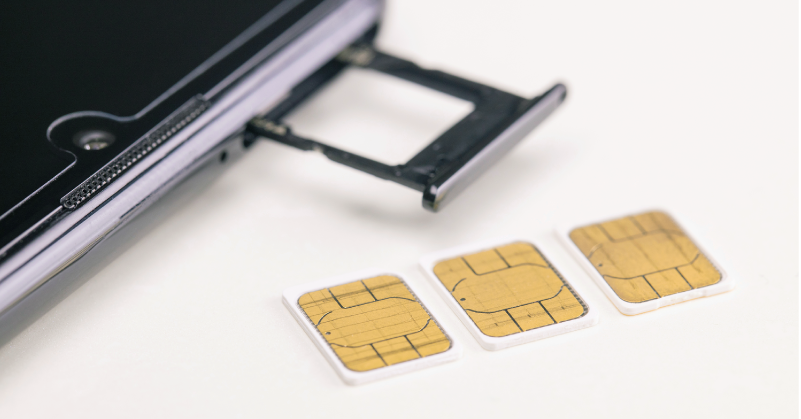
- 契約・プラン:テザリングオプションの未加入やデータ容量の超過
- デバイス設定:スマホ本体や接続先のデバイス側の設定ミス・不具合
- 通信環境:電波状況の悪化や電子機器による電波干渉
- 接続方式:Wi-Fi、Bluetooth、USBの3つの接続方式固有の問題
次の段落より、テザリングができない場合に考えられる主な原因とその対処法を、それぞれ具体的に見ていきましょう。
テザリングができないときの対処法1 契約・プランを確認する
テザリングの接続不良は、契約内容や単純な設定ミスなどが原因で起こる場合もあります。まずは、通信キャリアとの契約・プランについて確認していきましょう。
テザリング設定自体がスマホに表示されない場合
テザリングの設定自体がスマホに表示されない場合は、契約・プランが関係している可能性があります。まずはスマホの「設定」の中に、iPhoneであれば「インターネット共有」、Androidであれば「ネットワークとインターネット」→「アクセスポイントとテザリング」といった、テザリングの設定に関する項目が表示されているか確認してください。
表示されていないようであれば、テザリングに対応していないか、オプションを申し込んでいない可能性があります。契約している通信キャリアのマイページやアプリで、自分の料金プランがテザリングに対応しているか、別途オプションのお申し込みが必要かを確認しましょう。
特に、格安SIM(MVNO)では、お申し込みが必須であったり、そもそもテザリング自体が非対応であったりするケースがあります。
接続はできるが通信速度が極端に遅い場合
テザリングはできているけれど、通信速度が極端に遅いという場合は、契約している通信プランの月間データ通信容量の上限に達している可能性があります。
データ容量が上限に達している場合は、通信速度が大幅に制限されている状態です。データ容量を追加購入するか、翌月の制限解除を待つ必要があります。頻繁に制限が発生する場合は、より大容量のプランへの変更も検討してみてください。
テザリングができないときの対処法2 デバイス設定を確認する
テザリングの問題の多くは、端末側の設定ミスや、一時的なOSの不具合によって発生します。次に、デバイス設定が原因の場合について見ていきましょう。
接続ができない・SSID(ネットワーク名)が表示されない場合
テザリングができなかったり、SSID(ネットワーク名)が表示されなかったりした場合は、スマホの設定の「モバイルデータ通信」「テザリング機能」「機内モード」「Wi-Fi・Bluetooth」について確認をする必要があります。
-
<テザリングができない場合にスマホの設定で確認すべきポイント>
- モバイルデータ通信:設定のモバイルデータ通信がオンになっているか確認
- テザリング機能の有効化:設定のテザリング機能(iPhoneでは「インターネット共有」、Androidでは「Wi-Fiテザリング」などの名称)が有効になっているか確認
- 機内モード:設定で機内モードがオフになっているか確認(一度オンにしてからオフに戻すことで、通信状態のリセットを試みることも有効)
- Wi-Fi・Bluetooth:使用する接続方式に応じて、それぞれの機能がオンになっているか確認
接続が突然できなくなった・不安定になった場合
テザリングの接続が突然できなくなったり、不安定になったりした場合は、一時的なOSの不具合が考えられます。
対処法として、親機のスマホと接続先のノートPCやタブレットを再起動してみてください。また、OSを最新バージョンにアップデートすることで、不具合が解消される可能性もあります。
「パスワードが正しくありません」と表示される場合
テザリングをしようとしたときに「パスワードが正しくありません」と表示される場合は、パスワードをあらためて接続先のデバイスで正確に入力してください。特に、大文字・小文字の区別に注意が必要です。
なお、テザリングの接続には直接関係ありませんが、SSID(ネットワーク名)はセキュリティ対策として、個人を特定されにくい名称に変更することが推奨されます。
テザリングができないときの対処法3 通信環境を確認する

テザリングは、親機のスマホのモバイルデータ通信を利用します。そのため、スマホ自身が不安定な通信状態である場合は、テザリングも安定しません。通信環境について、次の点を確認する必要があります。
電波状況が悪く接続できない場合
電波状況が悪くテザリングがうまくいかない場合は、場所の移動や通信キャリアが出す情報の確認、時間帯を変えるといったことを試してください。
具体的には、地下や建物の奥、高層階、山間部などの電波が届きにくい場所を避け、窓際や屋外といった電波の良い場所に移動するといいでしょう。
また、通信キャリアのオフィシャルサイトで、大規模な通信障害やメンテナンス情報が発表されていないか確認することも重要です。ほかにも、通勤ラッシュ時や昼休みなど、回線が混雑する時間帯は通信速度が低下しやすいため、可能であれば利用時間をずらすことも有効です。
周辺の機器が電波に干渉している場合
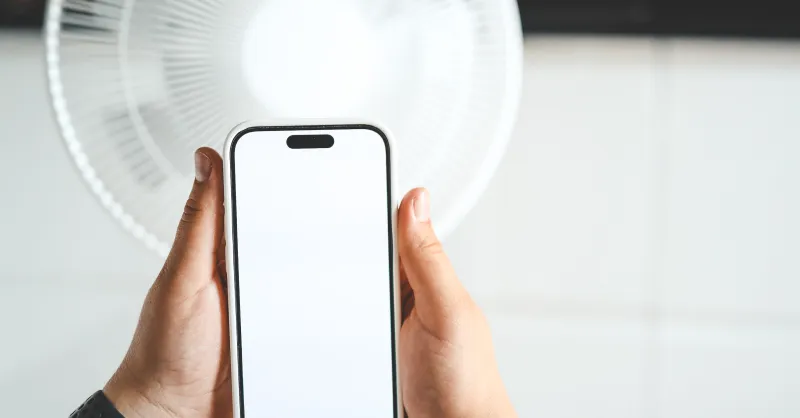
Wi-FiやBluetoothが使用する電波帯(2.4GHz帯)は、多くの機器が利用していて電波干渉が起こりやすいため、それらの機器から離れたり、電波帯を変えたりすることが大切です。
例えば、2.4GHz帯の電波干渉を防ぐには、電子レンジやコードレス電話といった干渉源となりうる機器から、スマホと接続先デバイスを遠ざけることが有効となります。
また、VPNアプリやセキュリティソフトが通信を妨げている可能性もあるため、これらを一時的に無効化または削除して接続を試みることで、テザリングができるようになる場合があります。
テザリングができないときの対処法4 接続方式を確認する
スマホのテザリングにはWi-Fi、Bluetooth、USBの3つの接続方式があり、それぞれ下記のようなメリット・デメリットがあります。
-
<Wi-Fiテザリング>
- メリット:通信速度が比較的速く、複数台の同時接続が可能で、一般利用や速度重視の作業に適している
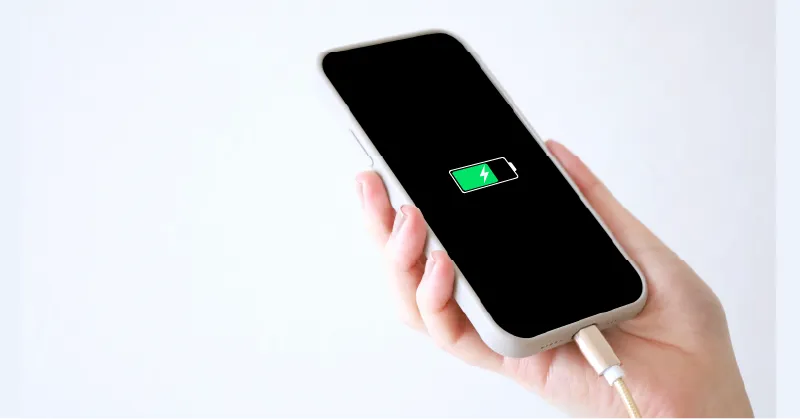
- デメリット:バッテリー消費が激しく、電波干渉に弱い
-
<Bluetoothテザリング>
- メリット:バッテリー消費が少なく長時間利用向きで、比較的設定が簡単
- デメリット:通信速度が遅く、接続デバイスは1台のみで、メールチェックなどの軽作業向け
-
<USBテザリング>
- メリット:通信速度が速く安定し、PCからスマホへの給電が可能で、オンライン会議や大容量ファイルの送受信に適している
- デメリット:USBケーブル必須で、接続デバイスは1台のみ
テザリングができない場合は、下記のように接続方式を変えてみたり、接続をやり直してみたりすることが大切です。
Wi-Fiテザリングができない場合
Wi-Fiテザリングが不安定な場合は、安定性が高いUSB接続を試してみましょう。問題の原因がWi-Fi通信側にあるのかを確認できます。
Bluetoothテザリングができない場合
Bluetoothテザリングでペアリングに失敗した場合は、一度ペアリング情報をスマホと接続先デバイス両方から削除します。その後、再度ペアリングを試みてみましょう。
USBテザリングができない場合
USB接続時にPCがスマホを認識しない場合は、純正またはデータ転送に対応したケーブルを使用しているかを確認してみましょう。また、PC側のOSに必要なドライバーやソフトウェアが、最新バージョンに更新されているかもチェックしてください。
主な対処法を試してもテザリングができない場合は?
基本的な対処法を試してもテザリングの接続が解決しない場合は、端末内部のネットワーク設定情報が破損している可能性があります。
この場合、最終手段としてネットワーク設定のリセットを検討することになりますが、操作は機種やOSによって異なるため、まずはご自身の端末の操作方法を確認してください。
注意点として、この操作を行うと、保存されていたすべてのWi-FiパスワードやBluetoothのペアリング情報、VPN設定などが削除されてしまいます。リセット後にこれらを再設定する必要があることを理解した上で、最終手段として実行しましょう。
法人スマホでテザリングをするメリットと注意点
会社が管理するスマホを仕事で利用する場合、外出先での急なPC接続やチームでのインターネット共有に、テザリング機能が便利です。
ここでは、法人スマホでのテザリングのメリットと注意点について見ていきましょう。
法人スマホでテザリングをするメリット
法人スマホによるテザリングを活用することで、ポケットWi-Fiなどの追加機器の管理が不要になります。
突然、インターネット接続が必要になったときも、すぐに対応できるメリットがあるでしょう。通信コストの削減や、公衆Wi-Fi利用に伴うリスクの軽減も図ることが可能です。
法人携帯でテザリングをする際の注意点
会社が管理するスマホによるテザリングは、メリットがある一方で注意点もあります。特に、Web会議や大容量ファイルの送受信を行うと、データ通信が大幅に増加し、契約容量を使い切って通信速度が制限され、必要な場面でデータ通信が遅くなるおそれがあるでしょう。
また、公衆Wi-Fiのリスクは回避できるものの、テザリング接続を介して機密性の高い社内システムへアクセスする際には、適切なセキュリティ対策が施されていないと情報漏洩のリスクが高まるため、注意が必要です。
「NTTドコモビジネスオンラインショップ」のモバイルサービスのご紹介
法人スマホによるテザリングは「データ容量の枯渇」などが主な課題となりますが、「NTTドコモビジネスオンラインショップ」では、企業の課題を解決する各種モバイルサービスを豊富に取り揃えています。
特に、速度制限の解消には、法人専用料金プラン「ドコモBiz データ無制限 」がおすすめです。テザリング利用時でもデータ容量の上限を気にせずに利用でき、ネットワークの混雑時などを除き、無制限でデータの利用が可能です。
また、故障・紛失対応やセキュリティ対策といった、運用上の負担を軽減するサービスもそろえています。
「NTTドコモビジネスオンラインショップ」なら、ドコモショップへ来店することなく、Web上で法人契約の手続きが完結します。最新のスマホやセキュリティサービスなどを豊富に取り揃えており、24時間365日いつでもお申し込みが可能です。お気軽にお問い合わせください。
まとめ
スマホのテザリングができない場合は、多くが基本的な設定の見直しや再起動、接続方式の切り替えで解決できます。最終手段はネットワーク設定のリセットとなりますが、まずは契約内容やデバイス設定、テザリングを行っている環境など、原因をひとつずつ考え、対処法を試してみることが大切です。
業務でのスマホ利用は、安定した通信環境と手厚いサポートが得られる、「NTTドコモビジネスオンラインショップ」を選択肢のひとつとして検討してみてはいかがでしょうか。
テザリングについて知りたい方はこちらから
■テザリングとは?仕組みや注意点、設定方法をわかりやすく解説
- 本記事は2025年12月時点の情報をもとに作成されています。