今すぐオンライン相談
 オンライン相談を予約

























Wi-Fiが繋がらない原因とは?スマホ・PC・ルーターなど要因別の対処法
スマホやPCなどのデバイスがWi-Fiに接続できないと、日常生活や仕事に支障をきたす場合も多いのではないでしょうか。Wi-Fiがつながらない原因は、スマホやPCの設定、ルーターの不具合、回線の問題など、さまざまなものが考えられますが、原因を正しく特定できれば迅速に復旧可能です。
そこでこの記事では、Wi-Fiがつながらない主な原因や、デバイス(スマホ・PC)ですぐに試せる対処法のほか、設定や設置場所を見直すだけで通信環境を改善できる具体的な方法について解説します。
目次
Wi-Fiがつながらない主な原因
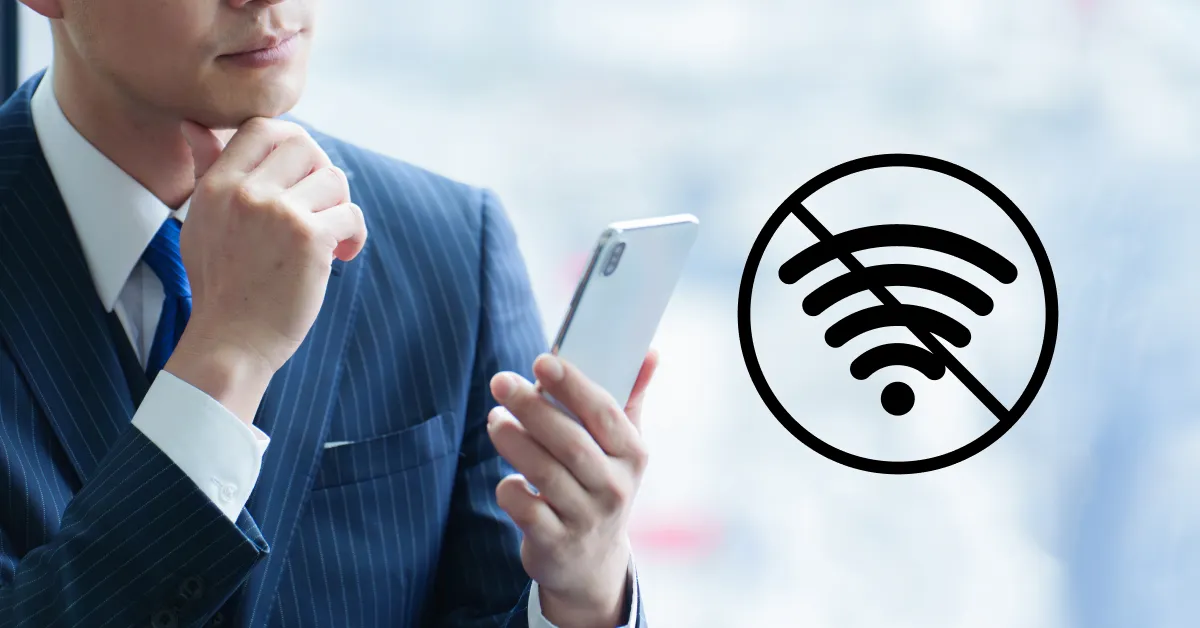
Wi-Fiがつながらない場合、原因は大きく「デバイス(スマホ・PC)」「ルーター」「回線・プロバイダー」「環境」の4つに分類されます。
まずは、どこに問題があるのかを見極めるために、考えられる主な原因について知っておきましょう。
デバイスの問題
スマホやPCなどのデバイスの設定ミスや、一時的な不具合が原因で、Wi-Fiに接続できなくなるケースは多くあります。
<デバイスに問題があるケース>
・スマホやPCのWi-Fi設定がオフになっている
・機内モードが有効で、すべての通信が遮断されている
・一時的なソフトウェアエラーが発生している
・過去に接続した際のWi-Fi接続情報(パスワードなど)が破損している
ルーターの問題
ルーター本体に問題があり、Wi-Fiにつながらないケースも考えられます。ルーターは24時間365日稼働しているため、一時的な高負荷や熱暴走でフリーズしてしまうことがあるからです。
<ルーターに問題があるケース>
・本体の電源が入っていない、またはケーブルが抜けている
・一時的にフリーズしている
・ファームウェア(内部ソフトウェア)が古く、不具合が発生している
・同時接続台数の上限に達しており、新しいデバイスが接続できない
回線・プロバイダーの問題
デバイスやルーターの設定に問題がない場合、インターネット回線そのものや、回線を提供するプロバイダーに原因がある可能性もあります。
<回線・プロバイダーに問題があるケース>
・回線自体に物理的な障害が発生している
・通信機器メンテナンスや障害が発生している
・サービスの料金未払いにより、回線が一時的に停止している
・モデムやONU(光回線終端装置)の不具合により、インターネット接続ができない
環境の問題
Wi-Fiの電波は、目に見えませんが、物理的な障害物やほかの電波の影響を受けやすいという特性があります。デバイスやルーターに問題がなくても、設置場所や周辺の状況などが原因で通信が不安定になることもあるのです。
<環境に問題があるケース>
・ルーターとデバイスの距離が遠すぎる
・分厚い壁や大きな家具などの障害物が電波を遮断している
・電子レンジやBluetooth機器など、他の電波を発する機器が干渉している
・近隣に複数のルーターがあり、使用チャンネルが混雑している
次の段落からは、Wi-Fiにつながらない場合の対処法について解説します。 ご紹介したデバイス(スマホ・PC)、ルーター、回線・プロバイダー、環境の問題別に対処法をご紹介しますので、順に試してみてください。
【スマホ要因】Wi-Fiにつながらない場合の対処法
Wi-Fiがつながらないときに、最も手軽で効果的な対処法は、デバイス側での設定確認と再起動です。まずは、スマホ要因でWi-Fiがつながらない場合の対処法について見ていきましょう。
Wi-Fi設定と機内モードを確認する
スマホのWi-Fi設定が、意図せずオフになっていないかを確認します。
また、機内モードをオンにするとモバイル通信は停止されますが、設定によってはWi-Fiもオフになることがありますので、併せて確認してください。
スマホの再起動とOSアップデート
一時的なソフトウェアエラーは、スマホを再起動することで解決できることがあります。通常の操作で電源をオフにし、数分待ってから再度電源を入れてみてください。
また、OSが古いと、Wi-Fi接続に関する不具合が発生しやすくなります。OSが最新の状態であるかを確認することも重要です。
ネットワーク設定のリセット
スマホを再起動してもつながらない場合は、保存されているWi-Fiの接続情報が原因という可能性も考えられるでしょう。
ネットワーク設定をリセットすることで、過去に保存されたすべてのWi-FiパスワードやVPN設定などが削除され、設定が初期化されます。リセット後は、あらためてWi-Fiのパスワードを入力して接続し直してみてください。
IPアドレス設定やDNS設定の見直し
通常、IPアドレスやDNS設定は、ルーターから自動的に割り当てられるものです。しかし、まれに手動設定(静的IPアドレス)になっていたり、誤った情報が入力されていたりすると、Wi-Fiに接続できなくなることがあります。
設定画面で、IPアドレスやDNSサーバーが「自動」または「DHCP」になっているかを確認しましょう。
【PC要因】Wi-Fiにつながらない場合の対処法

PCがWi-Fiにつながらない場合も、基本的な対処法はスマホと共通していますが、PCならではの解決ツールや設定も存在します。Wi-Fiがつながらない場合のPCにおける対処法は、下記のとおりです。
PCの再起動とWi-Fi機能の有効化
PCを長時間起動し続けていると、一時的な不具合が発生し、Wi-Fi接続に影響を及ぼすことがあるため、再起動を行いましょう。
また、ノートPCの場合、物理的なWi-Fi設定のON/OFFスイッチや、キーボードのファンクションキー(Fnキー)で、Wi-Fi機能が無効になっていないかも確認することが大切です。
ネットワークトラブルシューティングツールの実行(Windowsの場合)
Windows搭載のPCには、ネットワーク接続の問題を自動的に診断し、修正を試みる「トラブルシューティングツール」が搭載されています。
このツールを実行することで、PCの設定ミスやドライバーの問題が特定され、Wi-Fiに接続できるようになる場合があります。
ネットワーク設定の削除・登録解除
スマホと同様に、PCで保存されているWi-Fi接続プロファイルが破損していると、Wi-Fiに接続できなくなります。
接続したいWi-Fiネットワークを一度削除(登録解除)し、再度パスワードを入力して接続し直す方法も有効です。
Wi-Fiドライバーの更新とセキュリティソフトの一時停止
PCのWi-Fi機能は、ドライバーというソフトウェアによって動作が管理されています。このドライバーが古い、または破損しているとWi-Fiが不安定になるので、デバイスマネージャーからドライバーの更新を行いましょう。
また、導入しているセキュリティソフトが、誤ってWi-Fi接続をブロックしている可能性もあるため、一時的にセキュリティソフトを無効にして接続を試す方法もあります。
【ルーター要因】Wi-Fiにつながらない場合の対処法
デバイス側での対処法で解決せず、Wi-Fiがつながらない場合は、ルーターに問題がないかをチェックしてみましょう。下記の対処法を試してみてください。
ルーターを再起動する
ルーターは、一時的な負荷によって動作が不安定になることが多いため、定期的な再起動が推奨されています。
ルーターの電源を切り、30秒~1分程度待ったのちに再起動することで、ルーターのメモリがリフレッシュされ、不具合が解消できる可能性があります。
接続台数を確認する
多くのルーターには、同時に接続できるデバイスの台数に上限が設定されています。特に、安価な家庭用モデルや古いモデルではその上限が少ないことがあるので、適切な接続台数を守りましょう。
ファームウェアを更新する
ルーターのファームウェアが古いと、セキュリティ上の問題や、Wi-Fi接続の安定性に関する不具合が発生しやすくなります。最新版のファームウェアが公開されていないかを確認し、更新してください。
チャンネルの変更をする
近くに複数のルーターがあり、同じWi-Fiのチャンネルを使用していると、電波が干渉し合うことがあります。すると、通信速度の低下や、接続不良が起こる原因となることがあるのです。
このような場合は、ルーター設定画面からWi-Fiのチャンネルを自動、または別の番号へ変更すると改善されるはずです。
【回線・プロバイダー要因】Wi-Fiにつながらない場合の対処法
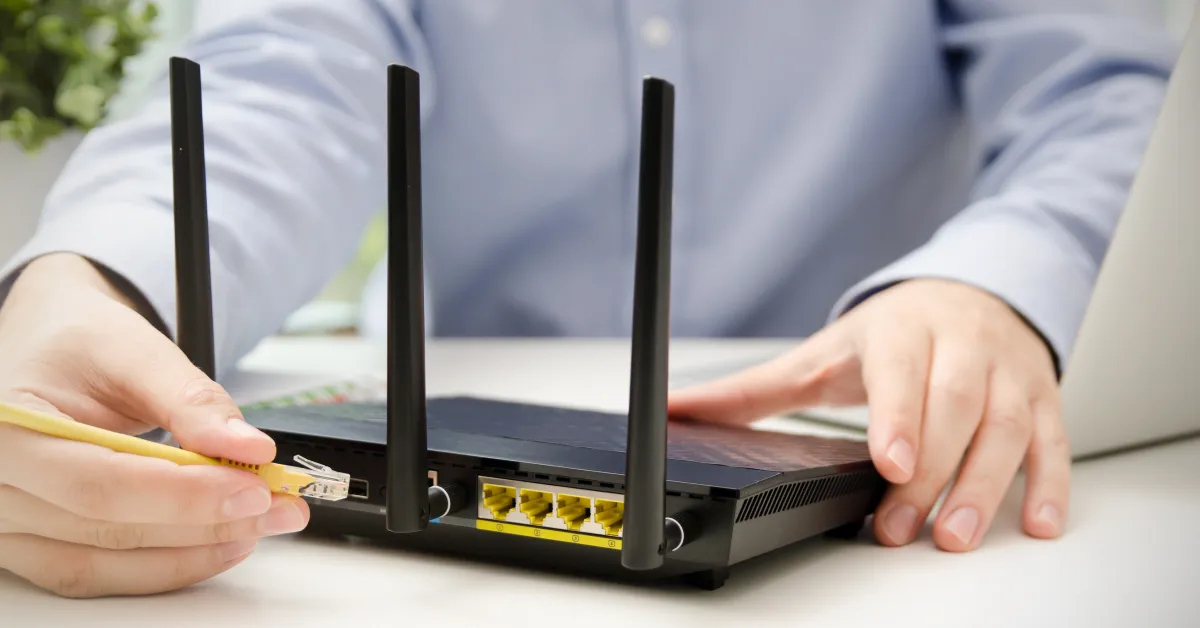
デバイス、ルーターですべての対処法を試してもWi-Fiにつながらない場合は、インターネット回線そのものに問題がある可能性が高いです。
下記の方法で、契約者や回線に原因となるものがないかを確認してみてください。
障害情報の確認
回線やプロバイダーの通信障害が原因の場合、残念ながら自身で復旧のためにできることはありません。
契約しているプロバイダーのオフィシャルサイトにアクセスし、障害情報やメンテナンス情報を確認したり、SNSでリアルタイムな情報を収集したりしてみましょう。障害が発生している場合は、復旧を待つことをおすすめします。
料金支払い状況の確認
回線サービスの料金が未払いになっていると、Wi-Fi接続を含むインターネットすべてが停止されることがあります。
なお、料金を支払っても、回線が再開されるまでには1日程度かかる場合があるので注意が必要です。
モデム・ONUの再起動
ルーターにつながっているモデムやONUに不具合が発生していると、ルーターが正常でもインターネットに接続できません。その場合は、モデム・ONUの再起動を試してみましょう。
再起動をするには、モデムやONUの電源を切り、30秒〜1分程待ってから電源を入れます。ランプが安定して点灯するまで待ってから、インターネット接続を確認してみてください。
【環境要因】Wi-Fiにつながらない場合の対処法

Wi-Fiの接続が不安定な場合、デバイスやルーター自体に問題がないか疑いがちですが、機器を取り巻く周囲の環境が原因であるケースも少なくありません。
Wi-Fiの電波は目に見えないため、意図せず電波を遮る場所にルーターを置いていたり、外部からの予期せぬ影響を受けていたりすることがありますので、下記の対処法についても確認してみてください。
障害物による電波の遮断と干渉を解消する
Wi-Fiの電波を遮らず、建物全体に行き渡らせるためには、ルーターの設置場所が重要です。ルーターは部屋の中央付近、床から1~2m程度の高さに設置することが理想といえます。
壁際や家具の裏のほか、テレビや電子レンジの近くは、電波が遮られたり干渉したりするため避けてください。金属製の棚や水槽、水の入ったペットボトルなどの近くも、電波を吸収・反射しやすいため避けることをおすすめします。
周辺の通信環境を確認する
通信機器に問題がなくても、周囲で飛び交っているほかの電波によって、通信が阻害されることがあります。特に、マンションなどの集合住宅やオフィスビルでは、隣室や上下階のルーターが発するWi-Fi電波と同じチャンネルを共有してしまうことで電波の混信が起こり、通信速度の低下や切断を招く要因となります。
Wi-Fiのチャンネルを「自動」または空いている番号へ変更したり、5GHz帯を優先使用したりするなど、工夫してみてください。
建物の構造や気象条件を確認する
Wi-Fiの電波は、建材や天候といった物理的な影響を強く受けます。鉄筋コンクリートの壁や床暖房のパネル、アルミ入りの断熱材などの金属を含む素材が電波を反射・遮断するため、壁を隔てた場所では通信が著しく弱まります。
また、電波は水分に吸収されやすい性質があるため、高湿度の環境や加湿器の使用、さらには雨天時の空気中の水分によっても減衰し、通信が不安定になることもあるのです。
電波が届きにくい場合は、メッシュWi-Fiや中継器を活用して、カバー範囲を広げてみましょう。雨天時には、有線LAN接続を優先することも検討してみてください。
不安定なWi-Fi環境が招く企業のリスク
企業においてWi-Fiがつながりにくい、または通信が不安定になることは、業務遂行に深刻な弊害をもたらしかねません。主なリスクには、下記のようなものが挙げられます。
セキュリティリスクの増大
企業で使用するWi-Fiが不安定な場合、通信速度の遅さや接続の途切れを避けるために、従業員が暗号化の不十分なフリーWi-Fiなど、信頼性の低いネットワークに接続を試みる機会が増えるかもしれません。これにより、機密情報の漏洩や不正アクセスといった、セキュリティ上の脆弱性が生まれる可能性もあるでしょう。
企業は、安定した業務用ルーターの導入、適切な電波設計、同時接続台数の管理といった根本的な対策を講じ、安定した通信環境を維持することが不可欠です。
生産性の低下と業務効率の悪化
Wi-Fi接続が不安定になると、従業員の生産性が低下します。メールの送受信やクラウド上のファイルアクセスに時間がかかったり、Web会議が頻繁に途切れる、あるいは音声や映像が遅延することでコミュニケーションに支障をきたしたりすることが考えられるでしょう。
特に、多くの従業員が一斉にネットワークを利用する時間帯に不安定さが増すと、作業が中断されやすくなり、業務全体のスピードが著しく低下します。これが常態化すると、従業員のストレス増加やモチベーション低下にもつながりかねません。
ビジネス機会の損失や信用の低下
通信障害によって重要な業務システムへのアクセスができなくなったり、顧客とのオンライン商談中に接続が途切れたりすると、ビジネス機会の損失や信用の低下に直結します。
また、トラブル対応に情報システム部門や管理担当者の貴重な時間が割かれることになるため、間接的なコストの増加につながります。
さらに、問題解決のために従業員が独断で機器の再設定や再起動を繰り返すことにもつながり、その結果、重要なデータが損失するといった損害が及ぶ可能性も考えられるのです。
法人向けに安定したWi-Fi環境を整えるなら「NTTドコモビジネスオンラインショップ」へ
「NTTドコモビジネスオンラインショップ」では、初期費用を抑えて、Wi-Fi環境を整えるための法人専用プランを豊富に取り揃えています。
ドコモショップへ来店することなく、24時間365日いつでもお申し込みが可能です。事務手数料も無料(一部対象外)で、Web上で法人契約の手続きが完結します。
自社の環境に何が適しているのか迷っているた際や、もしくはコスト削減にお悩みの際などには、オンライン相談またはお問い合わせをお気軽にご相談利用ください。
法人向けインターネットについて詳しく知りたい方はこちらから
【法人向け】おすすめインターネット接続サービス選定特集|NTTドコモビジネスオンラインショップ|NTTドコモビジネス
まとめ
Wi-Fiがつながらないと、つい気持ちが焦ってしまいがちですが、すべての対処法を同時に試すのではなく、まずは「デバイス」「ルーター」「回線・プロバイダー」「環境」のどこに原因があるかを切り分けることが、解決への近道です。
特に、スマホやPCといったデバイスの再起動や、Wi-Fi設定のOFF/ONは、多くの場合に有効な手段です。これらの基本的な操作で復旧しない場合は、プロバイダーや機器メーカーへ問い合わせることを検討しましょう。それでも改善されなかったり、Wi-Fiがつながらないことが多発したりする場合は、ネットワーク環境の見直しを検討してみてはいかがでしょうか。
※本記事は2025年12月時点の情報をもとに作成されています。