今すぐオンライン相談
 オンライン相談を予約


























Wi-Fi中継器とは?選び方や効果的な設置場所について解説
Wi-Fiについて、「つながりにくい」「電波が弱い」といったお悩みを抱えている方も多いのではないでしょうか。
特に、ルーターから離れた部屋や階層では、インターネットの接続が不安定になることがありますが、Wi-Fi中継器を導入することで安定した通信環境を実現可能です。
そこでこの記事では、Wi-Fi中継器の基本的な仕組みや導入するメリット・デメリットのほか、環境に合った製品の選び方と設置方法について解説します。
また、Wi-Fi中継器の導入で、社内の環境が改善されない場合の解決策についても詳しく見ていきましょう。
目次
Wi-Fi中継器とは?
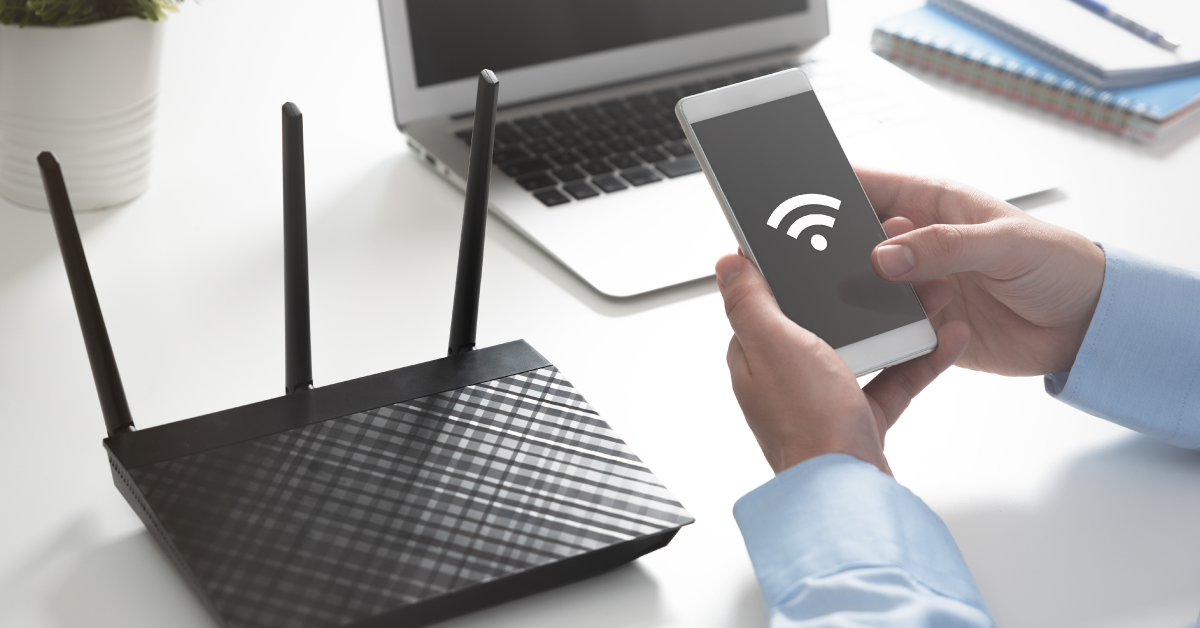
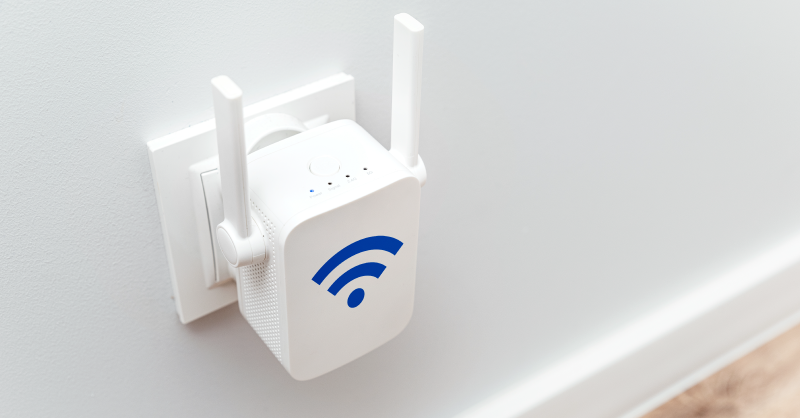
Wi-Fi中継器は、ルーターから発信される電波を捉え、その電波が届く範囲を広げる役割を持つネットワーク機器です。
英語で繰り返すという意味の「リピーター(Repeater)」や「無線LAN中継機」という名称で呼ばれることもあります。
Wi-Fi中継器を設置すると、スマホなどのデバイスは、ルーター本体とWi-Fi中継器から、その場で最も信号が強い接続先を自動的に選択して、通信をすることができます。
Wi-Fi中継器導入のメリット
Wi-Fi中継器を導入することで、さまざまなメリットがあります。
具体的なメリットについて、詳しく見ていきましょう。
電波の到達範囲を拡大できる
Wi-Fi中継器を導入する一番のメリットは、ルーター単体ではカバーできなかったエリアにまで、電波を届けられることが挙げられます。
特に、鉄骨造や鉄筋コンクリート造の3階建ての住宅や、鉄筋コンクリート造りの広いマンションでは、壁や床が電波の障害物となり、電波が遮断されがちです。
Wi-Fi中継器が途中で電波を受け継ぐことで、電波が届かない場所を解消できる可能性があります。
また、屋外や屋内の窓際に設置されたWi-Fi中継器によって、庭やベランダなどでも安定したWi-Fi通信を確保することが可能です。
導入コストが比較的安い
Wi-Fi中継器の導入は、コストを抑えて快適なインターネット環境を整えたい場合に適しています。
製品の価格帯は幅がありますが、数千円から導入できるモデルが一般的です。
既存のルーターがしっかり機能している状態であれば、ルーターの買い替えよりもWi-Fi中継器を追加購入したほうが経済的といえるでしょう。
設定が簡単
多くのWi-Fi中継器は、複雑な設定なしで導入できる設計になっています。
ルーターとWi-Fi中継器の両方にWPS(Wi-Fi Protected Setup)ボタンが搭載されていれば、それぞれのボタンを押すだけで自動的に接続設定が完了します。
PCやネットワーク機器の扱いに慣れていない方でも、専門的な知識なしで簡単に導入できる点も魅力です。
Wi-Fi中継器のデメリット
インターネット環境が不安定な場合、Wi-Fi中継器の導入にメリットがある一方で、デメリットも存在します。
Wi-Fi中継器の導入前に、あらかじめデメリットについても知っておきましょう。
通信速度の低下
Wi-Fi中継器導入により、通信速度が元のルーター接続時よりも低下する可能性があります。
これは、Wi-Fi中継器が電波を受信し、再送信する際に、処理のタイムラグが発生したり、電波の品質がわずかに落ちたりするためです。
特に、古い規格のWi-Fi中継器では、速度低下が顕著になる場合がありますが、デュアルバンドに対応した製品を選ぶことで、ルーターとの通信とデバイスとの通信を異なる周波数帯で行い、速度低下を最小限に抑えられる可能性があります。
接続先が切り替わりにくくなる場合がある
ルーターの電波エリアからWi-Fi中継器の電波エリアへ移動する際、デバイスが接続先を自動で切り替える機能(ローミング)が、うまく機能しない場合があります。
その結果、接続が途切れたり、電波が弱く、通信速度が遅くなっているにもかかわらず、デバイスがWi-Fi中継器に接続したままになったりする現象が起こることがあるのです。
移動後に接続が不安定になった場合は、スマホやPCのWi-Fi設定を一度オフにしてから再度オンにするなど、手動で再接続を行えば解消されることがあります。
Wi-Fiがつながらない原因について知りたい方はこちらから
■Wi-Fiが繋がらない原因とは?スマホ・PC・ルーターなど要因別の対処法
設置場所の調整が必要
Wi-Fi中継器の性能は、設置場所によって大きく左右されます。
効果を最大限に引き出すには、適切な設置場所を見つける必要がありますが、ルーターに近すぎても遠すぎても、効果は期待できません。
Wi-Fi中継器の電波強度を示すランプなどを参考に、最も電波が安定し、かつ必要な範囲をカバーできる場所を見つけることが重要です。
Wi-Fi中継器の選び方
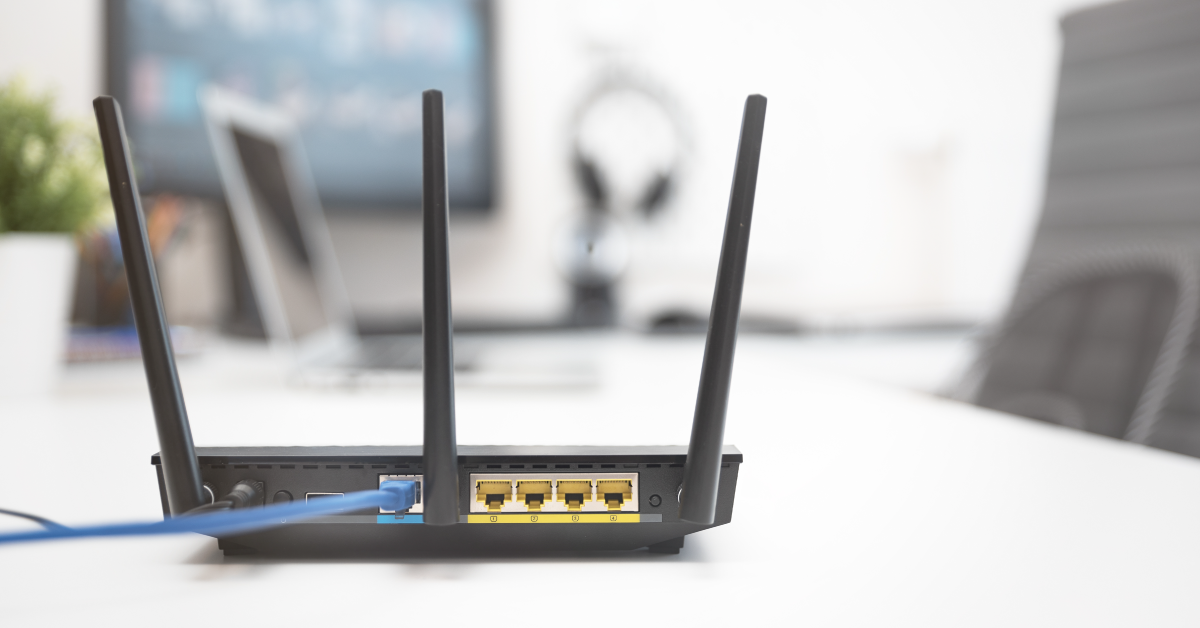
Wi-Fi中継器の導入を検討する際には、ルーターや利用環境に合わせて、適切な製品を選択することが重要です。
続いては、Wi-Fi中継器の選び方のポイントについてご紹介しましょう。
Wi-Fi規格
Wi-Fi中継器の性能は、対応するWi-Fi規格によって決まるため、ルーターの規格との相性を考慮する必要があります。
ルーターが対応していない規格のWi-Fi中継器を選んでも、性能をフルに活かすことはできません。
基本的にはルーターと同じか、それ以上の規格に対応したWi-Fi中継器を選ぶようにしましょう。
デュアルバンド対応
Wi-Fiで使用される周波数帯には、障害物に強いけれども速度は出にくい2.4GHz帯と、障害物に弱いが高速通信ができる5GHz帯があります。
デュアルバンド中継器は、これら両方の利用が可能です。
ルーターからの受信と端末への送信を異なる周波数帯で行うことで(例:ルーターからWi-Fi中継器を5GHz、Wi-Fi中継器から端末を2.4GHz)、同じ帯域を共有する方式と比べて通信のボトルネックになりにくく、速度低下を抑えられる場合があります。
これは、送受信が別々の周波数帯で同時に行えるため、データのやりとりが効率的に進むからです。
同時接続台数
使用するデバイスの総数を考慮し、必要な同時接続台数に対応したWi-Fi中継器を選んでください。
一般的なWi-Fi中継器は、10~20台程度のデバイスの同時接続に対応していますが、特にスマートホームデバイス(IoT機器)が多い家庭では、接続台数が想定以上に増える可能性があります。
メーカーのサポート体制
万が一のトラブルに備えて、メーカーの信頼性とサポート体制も重要な選択基準といえます。
Wi-Fi中継器を長期間安心して使用するためにも、ネットワーク機器の製造実績がある信頼性の高いメーカーや、しっかりサポートをしてくれるメーカーを選ぶと安心です。
Wi-Fi中継器の設置場所を決めるためのポイント
Wi-Fi中継器の効果は、設置場所によって大きく変わります。電波が届きやすい最適な位置を見つけるためのポイントは、下記のとおりです。
電波の受信状況
Wi-Fi中継器の設置場所は、親機であるルーターの電波強度と、Wi-Fi中継器がカバーしたいエリアを考慮することが重要です。
マンションなどにWi-Fi中継器を設置する場合は、ルーターからの電波を十分な強さで受信でき、最もルーターから遠い位置に設置するようにしてください。
2階建て以上の戸建てなどで、別の階にWi-Fiの電波を中継する場合は、階段付近に設置すると電波が届きやすくなります。
なお、Wi-Fi中継器によっては、電波の受信状況を示すランプなどがついていますので、最適な設置場所を判断する際の目安にするといいでしょう。
周辺の障害物や壁
Wi-Fiの電波は、壁や金属、水などに弱いため、壁や家具などの障害物が少ない場所にWi-Fi中継器を設置すると、電波が遠くまで届きやすくなります。
特に、鉄筋コンクリートや金属製の壁は電波を大きく減衰させるため、家の中央付近にある廊下や階段の踊り場など、すべての部屋に対して電波が通りやすい、開けた場所を選ぶのがおすすめです。
高さとコンセントの位置
電波は立体的に広がる性質のため、Wi-Fi中継器は、床に直接置くよりも、床から1~2m程度の高さに設置すると効果的といえます。
コンセントが低い位置にある場合は、棚の上などに設置する工夫も有効です。
電子レンジやコードレス電話機と同じコンセントを使用したり、その近くに設置したりするのは、電波干渉により通信が頻繁に途切れる原因になるので避けてください。
Wi-Fi中継器の接続・設定方法
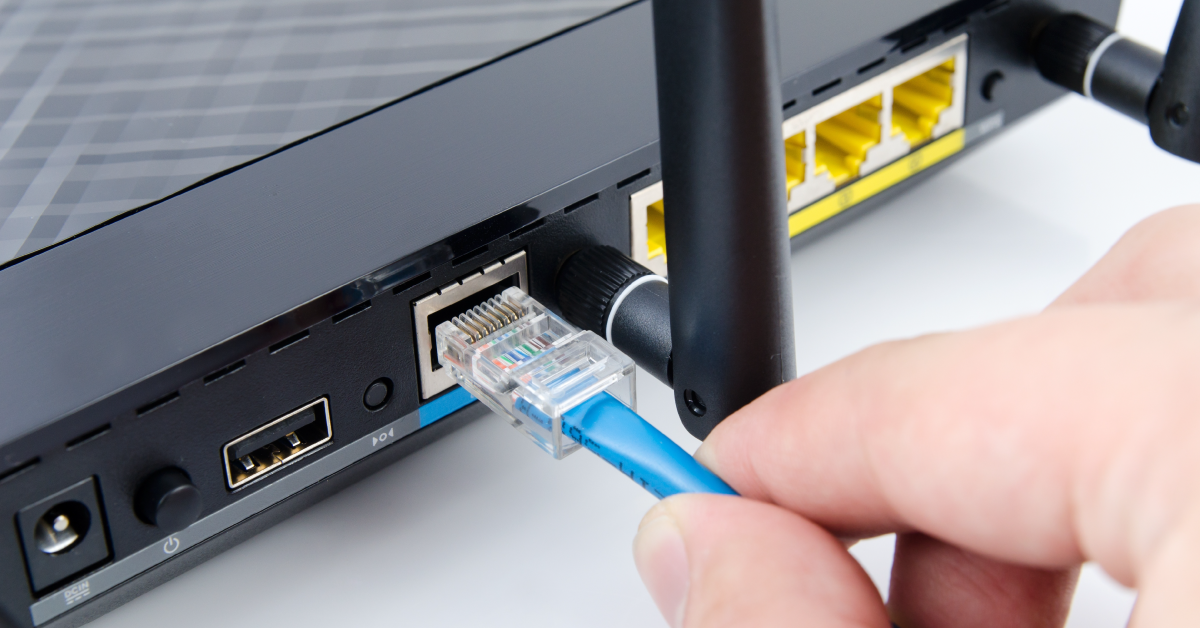
Wi-Fi中継器の接続・設定方法は、一般的に下記の3つの方法に分けられます。
ただし、製品やメーカーによってWi-Fi中継器の仕様は異なるため、取扱説明書やオフィシャルサイトをご確認ください。
WPSボタンでの接続
ルーターとWi-Fi中継器の両方にWPSボタンが搭載されていれば、それぞれのボタンを押すだけで自動的に接続設定が完了します。
接続完了後は、デバイスのWi-Fi設定画面に、Wi-Fi中継器のSSID(Wi-Fiの名前)が表示されるか確認しましょう。
アプリからの設定
WPS機能がない場合や、より詳細な設定を行いたい場合は、メーカー提供のアプリを使用します。
公式アプリをダウンロードし、画面の指示に従ってWi-Fi中継器の電源を入れて認識させ、接続したいルーターのSSIDとパスワードを入力することで、簡単に接続可能です。
一部のアプリでは、電波の状況をリアルタイムで確認し、最適な設置場所を教えてくれる機能もサポートされています。
Webブラウザーでの設定
WPSやアプリを使用せずに、直接Wi-Fi中継器の設定画面にアクセスして設定することもできます。
固有のIPアドレスや設定用URLにWebブラウザーからアクセスし、ユーザー名とパスワードを入力してログインしてください。
この方法では、Wi-Fi中継器のSSIDを任意の名前に変更したり、セキュリティ設定を細かく調整したりできますが、初心者にはやや難度が高いかもしれません。
上記の方法でWi-Fi中継器への設定が完了したら、普段使用しているデバイスからWi-Fi設定を開き、Wi-Fi中継器から発信されているSSIDを探して選択しましょう。
多くの場合、Wi-Fi中継器のSSIDは、元のルーターのSSIDに「_EXT」などの文字列が付加された名前になっています。
パスワードを入力して接続後、インターネットに正常にアクセスできるかご確認ください。
Wi-Fi中継器の効果を最大化するコツ
Wi-Fi中継器の設置後も、いくつかの工夫をすることで、さらに安定した通信環境を実現できる可能性があります。
Wi-Fi中継器の効果を最大化するコツについても知っておきましょう。
電波強度の確認をする
Wi-Fiの電波強度を視覚的に表示できるアプリを使うと、ルーターとWi-Fi中継器のどちらから強い電波が来ているか、電波が届かない場所がどこにあるかを把握できます。
アプリの結果にもとづき、Wi-Fi中継器の位置を移動させるだけで、電波強度が大きく改善する場合があるため、最適な場所を探してみるのもおすすめです。
定期的な再起動を行う
Wi-Fi中継器は、長時間使用していると動作が不安定になることがあるため、定期的に再起動することで動作の安定性を保てます。
月に1回程度、電源を切って再起動することが望ましいでしょう。
この際、Wi-Fi中継器だけではなくルーターと同時に再起動することで、Wi-Fi中継器がルーターの電波を正常に認識し直すことができます。
複数台のWi-Fi中継器の活用
広い家や複雑な間取りの場合は、Wi-Fi中継器を複数台導入する方法もあります。ただし、Wi-Fi中継器を連結して使用する(例:Wi-Fi中継器1→Wi-Fi中継器2→端末)と、速度低下がさらに大きくなる可能性があります。
複数台のWi-Fi中継器でカバーする場合は、安定性や速度の維持において優れている「メッシュWi-Fi」の導入を検討してもいいかもしれません。
Wi-Fi中継器とメッシュWi-Fiの違い
Wi-Fiの範囲を拡大する機器として、メッシュWi-Fiも注目されています。
メッシュWi-Fiは、家全体をすべてカバーするために設計された、次世代のネットワークシステムです。
SSIDが統一されており、デバイスが自動的に最適なアクセスポイントに接続されるため、接続が途切れることなく安定した通信が可能です。
予算を抑えたい場合や、一部の部屋だけ電波を補強したいといった部分的な問題を解決したい方には、Wi-Fi中継器が適しています。
一方、家全体で安定した高速Wi-Fi環境を実現したい方やスマートホームデバイスを何台も利用している方、リモートワークが多く安定した通信が必須の方は、メッシュWi-Fiの導入が適しているでしょう。
Wi-Fi中継器の導入で、社内の環境が改善されない場合の解決策
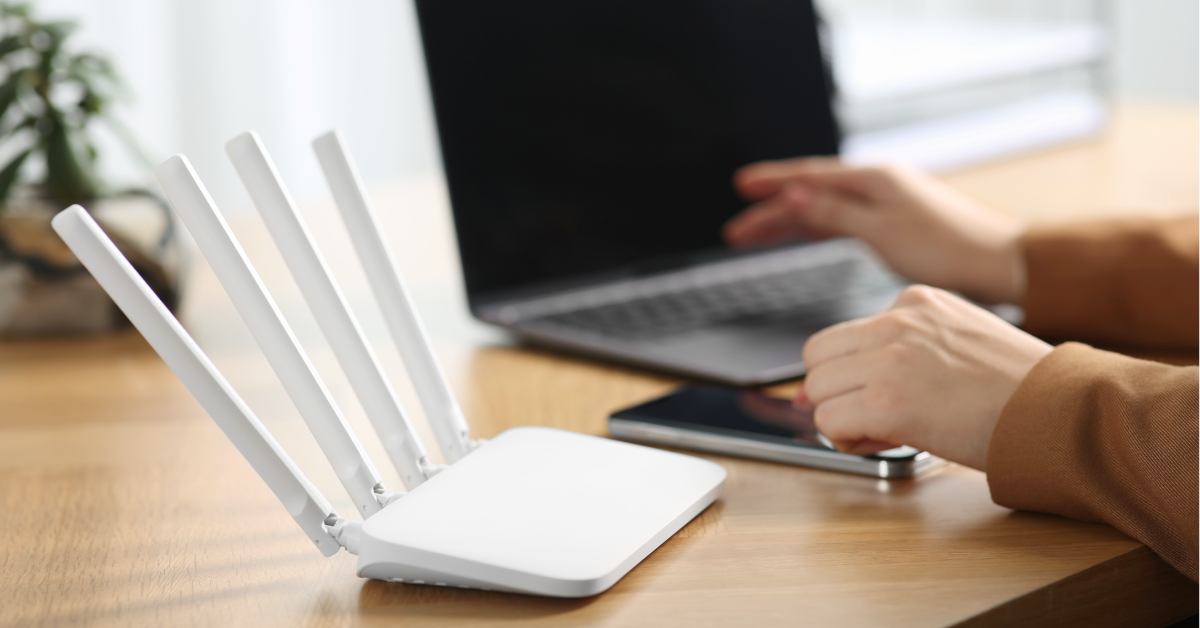
Wi-Fi中継器を入れても、接続の安定性が期待どおりに改善しない場合、Wi-Fi中継器という仕組み自体が環境に合っていない可能性があります。
ここでは、オフィス利用を想定した場合の、Wi-Fi環境の解決策について見ていきましょう。
メッシュWi-Fiへの切り替え
メッシュWi-Fiは、複数の端末が連携して1つの大きな網を作るため、移動しながら通信しても最適な接続先に自動で切り替わり、業務中断を防げます。
そのため、会議室からデスク、オープンスペースまでシームレスな接続が保たれ、広範囲を安定的にカバーできるはずです。
設定が容易で工事も不要ですが、親機と子機のあいだの通信を無線で行うため、家庭用や小規模向けのメッシュWi-Fi製品は、壁などの障害物があると速度が落ちやすい傾向があります。
一般的にメッシュWi-Fiは、大規模オフィスには推奨されません。
アクセスポイントの増設
各地点まで有線LANを配線してアクセスポイント(AP)を設置すると、Wi-Fi中継器のような無線中継による通信の劣化がなく、1台で数十台以上の同時接続に耐えられる、安定した通信環境を構築できます。
有線LANなら速度低下が少なく、オフィスの高負荷環境(PC・プリンター・IoT同時使用)に最適です。
一方で、壁や天井にLANケーブルを通す配線工事が必要となり、導入コストや管理の手間はメッシュWi-Fiよりも高くなるでしょう。
法人向けに安定したWi-Fi環境を整えるなら「home 5G※1」がおすすめ
オフィスのWi-Fi環境を改善する際には、Wi-Fi中継器の設置だけでなく、インターネット回線そのものの見直しも選択肢の1つとなるでしょう。
工事不要の高速Wi-Fi「home 5G」は、コンセントに挿すだけ※2で使える5G対応のホームルーターです。
電波の入りやすい窓際などに、自由に配置できる点もメリットといえます。
「NTTドコモビジネスオンラインショップ」なら、ドコモショップへ来店することなく、24時間365日いつでもお申し込みが可能です。事務手数料も無料(一部対象外)で、Web上で法人契約の手続きが完結します。
「home 5G」のお申し込みをはじめ、自社の環境に何が適しているのか迷った際や、コスト削減にお悩みの際には、「NTTドコモビジネスオンラインショップ」のオンライン相談またはお問い合わせをご利用ください。
- 5G通信は5Gエリア内に限られます。5Gサービスエリアは「サービスエリアマップ
 」でご確認ください。なお、本サービスは4Gエリアでもご利用になれます。
 - ご登録いただいた設置場所住所以外でのご利用はできません。設置場所住所以外でご利用になる場合は設置場所住所の変更のお手続きが必要です。
まとめ
Wi-Fi中継器は、ルーターの電波が届きにくい場所を拡大し、インターネット環境を改善できる便利なツールです。
Wi-Fi中継器の基本の仕組みと選び方のポイントを理解した上で、環境に適した製品を選択し、設置場所を少し工夫すれば、その効果を最大限に引き出すことができます。
Wi-Fi中継器の導入だけでは改善が難しいとお悩みの方は、インターネット環境の見直しも1つの選択肢です。
法人契約を検討中の企業のご担当者さまは、「NTTドコモビジネスオンラインショップ」にお気軽にお問い合わせください。
- 本記事は2025年12月時点の情報をもとに作成されています。