今すぐオンライン相談
 オンライン相談を予約


























スマホのバッテリーの減りが早い原因と対策は?長持ちさせるコツを解説
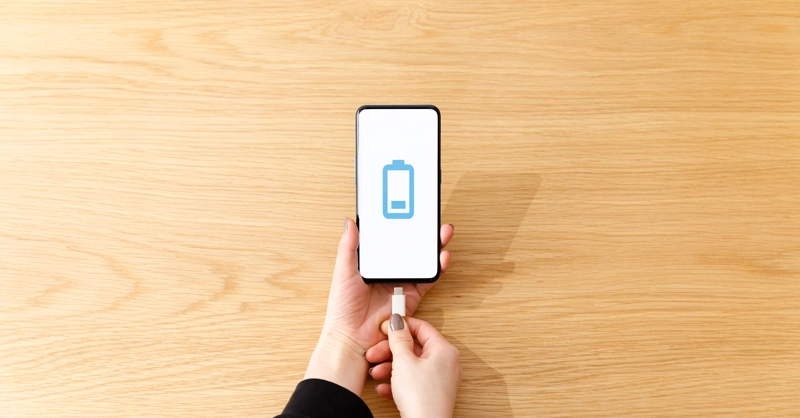
「最近、スマホのバッテリーの減りが早い」と感じることはないでしょうか。思ったよりもスマホのバッテリーの減りが早いと、外出先での連絡やキャッシュレス決済で困る場面も出てくるかもしれません。このような場合、充電方法や端末の設定を少し見直すだけで、快適な状態を長く保てるようになる可能性があります。
この記事では、スマホのバッテリーの減りが早い主な原因を解説するとともに、正しい充電の方法や、バッテリーを長持ちさせるための設定について解説します。また、法人スマホで考えられるバッテリー関連の問題についても詳しく見ていきましょう。
目次
スマホのバッテリーの減りが早い主な原因
スマホのバッテリーの減りが早いと感じるようになる理由には、どのようなものがあるのでしょうか。考えられる主な原因について紹介します。
バッテリーの経年劣化
多くのスマホにバッテリーとして搭載されているリチウムイオン電池は、充電と放電を繰り返すことで少しずつ劣化が進む構造です。電池そのものが古くなると、一度に蓄えられる電力の最大容量が減ってしまうため、フル充電をしても「減りが早い」と感じるようになります。
スマホの設定から現在の最大容量を確認することもできますが、端末を2年以上使用している場合は、劣化が進んでいる目安と考えて良いでしょう。
スマホのバッテリー交換について知りたい方はこちらから
■スマホのバッテリー交換時期の目安やサイン、どこで交換できるか解説
アプリの過剰な利用とバックグラウンド動作
バッテリーの減りが早い原因の1つとして、アプリの利用状況も挙げられます。特に、動画ストリーミングサービスの視聴、高画質なゲーム、ビデオ通話などは、画面の描画や通信に大きな電力を使用するため、短時間でバッテリーを消耗してしまうでしょう。
また、注意したいのが、アプリを画面上で使っていないときの動作です。「バックグラウンド更新」や「位置情報サービス(GPS)」が許可されているアプリは、ユーザーがアプリを閉じた後も裏側で最新情報の取得や通信を続けており、知らないうちにバッテリーを消耗させている可能性があります。
スマホ本体の設定と使用環境による負荷
スマホ本体の設定や使用環境による負荷も、バッテリーの減りが早い原因の1つです。例えば、画面の明るさが常に最大になっていたり、Wi-FiやBluetoothといった通信機能が常時オンになっていたりする設定は、バッテリーを余計に消耗させてしまう原因となります。
また、バッテリーは熱に弱いという性質を持っています。直射日光のあたる場所や夏場の車内など、極端な高温環境での使用・保管はバッテリーの劣化を早める可能性があるため、そのような環境を避けて使用してください。ほかにも、冬場のスキー場などの低温環境は、一時的にバッテリーの機能を低下させることがあるため注意が必要です。
スマホのバッテリーの減りを軽減するには?
スマホの設定の変更によって、バッテリーの減りを軽減できる場合があります。設定をどのように変更すればいいのか、詳しく見ていきましょう。
画面の設定と低電力モードの活用
バッテリーの減りが気になる場合は、画面の設定と低電力モードを確認しましょう。多くの電力を消費する機能の1つがディスプレイです。画面の明るさを手動で下げる、あるいは明るさの自動調整機能をオンにするだけで、無駄な電力消費を抑えることができます。
機種により項目名は変わりますが、下記のような手順で設定を変えることが可能です。
<iPhoneの場合>
「設定」→「アクセシビリティ」→「画面表示とテキストサイズ」をタップ→「明るさの自動調節」をオン
<Androidの場合>
「設定」→「ディスプレイ」→「明るさの自動調整」をオン
- バージョンや機種により、操作や名称は異なる場合があります。
また、画面ロックまでの時間(スリープ時間)を30秒や1分など短めに設定することで、スマホを使用しないときの無駄な画面表示を減らすことができます。
特に、有機ELディスプレイを採用している機種では、画面の基調を黒くする「ダークモード」に設定し、発光を抑えて節電効果を高めることが可能です。
バックグラウンドアプリの機能と通知を制限する
スマホの設定画面からアプリごとのバッテリー使用状況を確認し、あまり使っていないのに電池を多く消費しているアプリを探してみましょう。
<スマホの無駄な電力消費を抑える設定>
・必要性の低いアプリは「バックグラウンド更新」をオフにする
・不要な通知設定を解除して、画面が点灯する回数を減らす
・利用していないWi-Fi、Bluetooth、GPSをオフにする
ユーザーがアプリを閉じた後もバックグラウンドでデータを更新し続けるアプリもあるため、これらを制限することでバッテリーが減るスピードを改善できる可能性があります。
スマホのバッテリーの劣化を遅らせる充電方法
普段の何気ない習慣が、実はバッテリーに負担をかけているかもしれません。バッテリーの劣化を遅らせ寿命をなるべく延ばす習慣は、減りが早くなる状態を改善するための方法でもあります。ここでは、スマホへの負荷を減らす充電方法を確認していきましょう。
理想的な充電サイクルを習慣付ける
リチウムイオン電池は、バッテリー残量が極端に少ない状態(0%に近い状態)や、反対に電源につなぎ続けてフル充電の状態(100%)でいると、負荷がかかってしまいます。
バッテリーの寿命を長持ちさせたい場合は、下記のポイントに気をつけることが大切です。
<スマホのバッテリーの寿命を延ばすポイント>
・バッテリー残量を20~80%を目安に保つよう、心掛ける
・バッテリーの消耗を抑える設定を活用する(iPhoneであれば「バッテリー充電の最適化」、Androidであれば「アダプティブ充電」「いたわり充電」など)
・バッテリーを0%になるまで使い切らず、こまめに充電を行う
バッテリー残量を0か100かの極端な状態にせず、適切に保つことがバッテリーの寿命を延ばすために有効といえます。
充電しながらのスマホ利用を避ける
スマホでゲームをしたり、動画を見たりしながらの充電は、バッテリーにとって負担がかかる状況の1つです。充電による発熱と、アプリ動作による発熱が同時に起こることでスマホ本体が非常に熱くなり、バッテリーの劣化を加速させます。
充電中は、負荷の大きなゲームや動画視聴を控えるようにしましょう。もし、端末が熱を持っていると感じたら、一度充電を中断して本体を休ませてください。熱がこもりやすい場合はケースを外すなどして、本体が冷めたことを確認してから充電を再開することをおすすめします。
スマホが充電できない原因について知りたい方はこちらから
■スマホが充電できない原因とは?修理の前に試すべき対処法と予防策
スマホのバッテリーの劣化を遅らせるには使用環境も重要

バッテリーの寿命を延ばすためには、バッテリーが劣化しやすい温度や環境を避ける必要があります。直射日光のあたる場所や夏場の車内など、高温になる場所にスマホを放置することは避けてください。高温下での放置は、バッテリーの膨張や故障の原因となるケースがあります。
また、冬場の屋外など極端な低温環境も、バッテリーの機能を一時的に低下させるだけでなく、電源が入らなくなる原因になったり、充電が遅くなったりする原因となります。
特に、スマホが冷えきった状態での充電は、バッテリーの劣化を進行させる要因の1つです。温度変化には注意を払い、できるだけ常温の範囲内で使用してください。
なお、iPhoneの場合は、周辺の気温が0~35℃の場所で使用するように設計されていますが、バッテリーを使用する最適な温度範囲は16~22℃となっているため、この温度を意識することが大切です。
スマホのバッテリーの交換が必要なタイミングは?
スマホを数年使うと、バッテリーの減りが早いと感じる場合も出てくるかもしれません。バッテリーをフルに充電しても、最大容量が80%を下回っている場合は、バッテリーそのものの寿命が近づいており、交換や買い替えを検討する必要があります。下記のように、スマホの設定から状態を確認してみましょう。
<iPhoneの場合>
「設定」→「バッテリー」→「バッテリーの状態」→現在の「最大容量」を確認
<Androidの場合>
「設定」から「システム」や「端末情報」「バッテリー」などをタップし、バッテリーの状態を確認
- バージョンや機種により、操作や名称は異なる場合があります。
- 機種によっては最大容量のパーセント表示に対応していない場合があります。
劣化したバッテリーをそのまま使い続けると、予期しないシャットダウンが発生したり、スマホの動作全体が重くなったりするトラブルを招くことがあります。
もし、バッテリー以外の性能に問題がないのであれば、バッテリー交換のみを行うことで、スマホ本体をそのまま使い続けることができます。OSのアップデート対象から外れていたり、画面割れなどの損傷があったりする場合は、バッテリー交換ではなく本体の買い替えを検討するのがおすすめです。
バッテリー劣化を考慮した法人スマホの入れ替え
ビジネスの現場でスマホを利用する場合は、バッテリーの劣化は単に不便であるだけでなく、業務に支障をきたすおそれがあります。使用中に充電の減りが早くなるほか、発熱や動作不良を起こすこともあるでしょう。劣化した状態で同じ機種を使い続けることは、業務効率の低下や思わぬトラブルを招く要因の1つです。
これらの法人スマホで考えられる問題を解決するには、適切な運用と合わせて、最適なタイミングでの機種変更を検討することがポイントになります。
法人スマホの入れ替えのタイミング
スマホのバッテリーは、長期間利用することで劣化する仕組みとなっています。そのため、法人スマホは2年から3年程度を交換サイクルの目安としていることが一般的です。
業務で使うスマホは、一括で導入をする場合もあれば、利用状況に応じて個別に購入する場合もあるでしょう。法人スマホを一括で入れ替える場合や個別に入れ替える場合、それぞれのメリットと注意点は下記のとおりです。
<全端末の一括入れ替えの場合>
・メリット:サポート体制やセキュリティ基準を統一しやすく、経理処理が一度で済む
・注意点:一時的な導入コストやセットアップ作業の負担が、集中しやすい傾向がある
<端末を段階的・分散で更新する場合>
・メリット:部署や個人の利用状況に応じて柔軟に入れ替えられる
・注意点:社内で機種やOSが混在し、保守対応や問い合わせへの負担が継続的に発生する
バッテリーの劣化による不具合が起こってから機種変更を検討するのでは、業務に多大な支障が出てしまうかもしれません。自社の運用体制に合わせて、最適な買い替えスケジュールを立てることが重要です。
法人スマホの導入・機種変更なら「NTTドコモビジネスオンラインショップ」
法人スマホの導入や機種変更を効率的に進めるなら、「NTTドコモビジネスオンラインショップ」をご利用ください。目的に合わせた多彩なスマホの中から最適な一台を選べるだけでなく、故障対応や資産管理など、運用管理の負担を軽減するサービスも整っています。
また、法人専用の料金プランである「ドコモBiz かけ放題」や「ドコモBiz データ無制限」を選択すれば、業務における通話やデータのやりとりが多い場合でも、コストを抑えながら安心して利用できます。
「NTTドコモビジネスオンラインショップ」なら、ドコモショップへ来店することなく、24時間365日いつでもお申し込みが可能です。事務手数料も無料(一部対象外)で、Web上で法人契約の手続きが完結します。
どの機種がいいか迷ったときや、機種を複数台購入される際には、オンライン相談またはお問い合わせをご利用ください。
まとめ
スマホのバッテリーの減りが早いのは、バッテリー自体の経年劣化だけでなく、日々の充電習慣や端末の設定に原因があるケースもあります。端末の利用状況や使い方を見直して、スマホを長く快適に使い続けましょう。
また、お仕事でのスマホ利用は、「NTTドコモビジネスオンラインショップ」のサービスも選択肢の1つです。法人契約を検討中の企業のご担当者様は、お気軽にお問い合わせください。
- 本記事は2025年12月時点の情報をもとに作成されています。