今すぐオンライン相談
 オンライン相談を予約


























スマホの電源が入らない原因とは?画面がつかない時の対処法を解説
スマホの電源が急に入らなくなると、故障で修理が必要な状態ではないかと不安になるものです。しかし、画面が真っ暗になっても、必ずしも深刻な状態とは限らず、バッテリー切れや一時的なシステムの不具合が原因の可能性もあります。
この記事では、スマホの電源が入らないときの対処法や、iPhone・Android別の強制再起動の手順のほか、どうしても解決しない場合の相談先を解説します。また、法人スマホで電源トラブルが起きた際のリスクと対策についても、詳しく見ていきましょう。
目次
スマホの電源が入らない場合の対処法

スマホが反応しなくても故障と決めつけず、いくつかの対処法を試してみることが大切です。まずは、正しく充電ができているか、スマホが起動しているかを確認する方法について見ていきましょう。
正しく充電ができているかを確認する
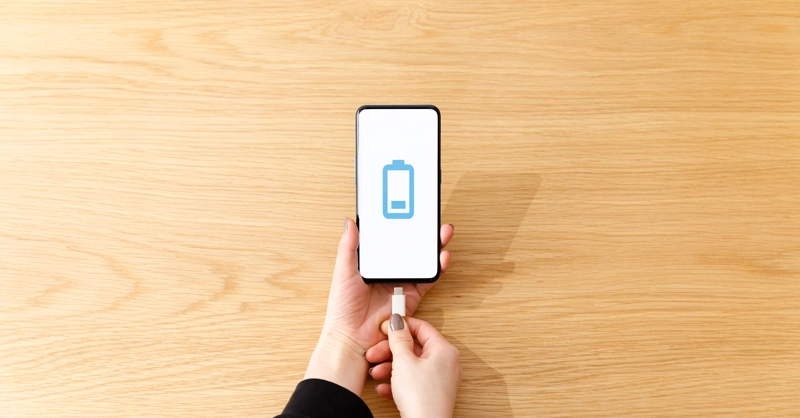
スマホの電源が入らない原因として多く見られるのは、単純なバッテリー切れです。自分では充電しているつもりでも、正しく給電されていなかったというケースもあります。下記の方法を試してみましょう。
・充電機器の確認
充電器やUSBケーブルの断線、あるいは端子(コネクター)の破損により、充電できていない場合があります。別の充電器やUSBケーブルで、スマホが充電できるか試してみましょう。
・接続部分の確認
スマホの充電ポートにほこりが溜まっていて、うまく充電できていないこともあります。充電ポートの中をライトなどで照らして確認し、目立つ汚れがある場合は、やわらかいブラシなどで取り除くか、無理をせず修理を検討してください。
- エアダスターや金属製の道具を使用すると、内部の部品を傷つけるおそれがあるため注意が必要です。
・充電器の差し直し
充電器がしっかり差し込まれておらず、充電ができていない可能性があります。差し直して充電できるか確認してみましょう。
なお、バッテリーが完全に空の状態だと、充電器を差してもしばらく画面に反応がないことがあります。そのようなときは、30分程度充電をしてから起動を試してみてください。
スマホが充電できない原因について知りたい方はこちらから
■スマホが充電できない原因とは?修理の前に試すべき対処法と予防策
スマホが起動しているかを確認する
スマホの電源は入っているのに、画面の設定や不具合によって「真っ暗に見えているだけ」という可能性もあります。下記の方法で、スマホが起動しているかを確認してみてください。
・画面を確認する
スマホの明るさ設定が極端に低い場合や、センサーの誤作動で画面が暗くなっている可能性があります。暗い場所で画面を凝視し、うっすらと表示が見えないか確認してみましょう。
・ロック画面で操作をする
ロック画面でも起動できる操作を行ってみてください。iPhoneであればロック画面で左にスワイプすればカメラが立ち上がります。画面が見えにくくても、シャッター音やバイブレーションなどの反応があれば、スマホ自体は起動していると判断できます。
Androidも同様に、電源ボタンの2回押し(機種による)によるカメラ起動や、音量ボタン操作による操作音などで反応を確認してみましょう。
・電話をかける
別の電話機から自分のスマホに発信し、着信音やバイブレーションが反応するか試してみてください。
・充電の反応を見る
充電器を接続した際、画面上にバッテリーアイコンが表示されるか、あるいは通知ランプが点灯・点滅するかを確認してみてください(機種によっては通知ランプが搭載されていない場合もあります)。
これらを試して反応がある場合は、電源が入らないのではなく、周囲が明るくて見えにくいだけの場合か、ディスプレイのみのトラブルである可能性が高いと考えられます。
どうしてもスマホが反応しない場合は強制再起動を試す
充電や画面を見直したけれど、どうしてもスマホの画面がつかない場合や、一時的なシステムのフリーズで画面が固まっている場合は、強制的に電源を入れ直す操作が必要です。次の手順で強制再起動を試してみてください。
ただし、強制再起動を行うと、保存されていない作業データが消失する可能性もあるため、その点を理解して行いましょう。
<iPhoneの強制再起動の操作方法>
音量を上げるボタンを押して素早く放す→音量を下げるボタンを押して素早く放す→右のサイドボタンを長押しする→ロゴが表示されたらサイドボタンを放すと強制的に再起動が行われる
- iPhone 8以降やiPhone SE(第2世代以降)の場合の対応になります。
<Androidの強制再起動の操作方法>
電源ボタンのみ、または電源ボタンと音量ボタンなどを長押し→スマホの振動や画面の切り替わりなどの動作を確認したらボタンを放すと再起動が始まる
- バージョンや機種により、操作や名称は異なる場合があります。
Androidの場合は機種によって、長押しの秒数が10秒程度や30秒程度の場合、長押しの後に画面が消えて再度電源ボタンを長押しする場合などがあるため、注意が必要です。
間違った方法で行うと、予期せぬ動作につながる可能性もあるため、必ず自分のスマホの取扱説明書やメーカーオフィシャルサイトで詳しい手順を確認してから行うようにしてください。
強制再起動でもつかない場合は?iPhone・Android別の復旧方法
強制再起動の操作を試してもスマホが正常に起動しない場合は、OSに深刻なエラーが発生している可能性があります。その際の手段として、PCを利用したリカバリー(復元や初期化)があります。
これは「通電はするが起動しない」場合に有効な手段ですが、操作を行うと端末内のデータが完全に消去される可能性があるため、事前にバックアップがない場合は慎重に判断してください。
<iPhoneをリカバリーさせる方法>
iPhoneは、電源が入らない(または起動途中で止まる)状態では端末単体での初期化ができないため、原則としてPCに接続し、デバイスアプリ(FinderやiTunes、Appleデバイスアプリなど)を使用します。
まずは、PCに接続した状態で強制再起動と同じ手順でボタンを操作し、リカバリーモードの画面が表示されるまで押し続けます。PC側でiPhoneが認識されたら、まずは「アップデート」を試みてください。これによりデータが残る可能性があります。それでも改善しない場合は「復元」を選択しますが、この場合は工場出荷時の状態に初期化され、データは消去されます。
<Androidをリカバリーさせる方法>
Androidの場合は、PC接続が必要な場合やメーカー専用の修復ソフトを使う方法のほか、電源ボタン+音量ボタンなど、特定のボタン操作を組み合わせて端末単体でリカバリーモードを起動する方法もあります。
ただし、リカバリーモードを使用することで、Googleアカウントの保護機能により、再セットアップ時に以前利用していたGoogleアカウントでのサインインが求められる場合があります。アカウント情報が不明だと端末を利用できなくなるため、事前に確認しておくことが重要です。
いずれの場合も、操作を誤ると予期せぬ動作やエラーが発生するおそれがあります。スマホのリカバリーを行う際には、取扱説明書やメーカーのオフィシャルサイトで、正確な手順を確認してから行うことが大切です。
どうしても電源が入らない場合は、修理か買い替えを検討する
さまざまな方法を試してもスマホの電源が入らない場合は、バッテリーの寿命や内部基板の故障、あるいは水没による腐食など、物理的なダメージが原因と考えられます。
このようなときは、次のような場所に相談をするか、新機種の買い替えを検討しましょう。
メーカーやキャリアによる正規修理
スマホの電源が入らない場合は、スマホのメーカーまたは契約しているキャリアに、修理を依頼しましょう。正規修理には手厚い保証があるほか、純正パーツを使用して修理が行われるため、品質も維持されることがメリットです。また、メーカーやキャリアのサービスに加入している場合は、通常よりも低価格で修理を受けられる可能性があります。
ただし、正規修理は個人情報保護の観点や規定により、修理工程でデータが消去(初期化)されてしまいます。バックアップを取っていない場合はデータが戻らないため、その点を理解して依頼することが大切です。
新機種への買い替え
購入から数年が経過している場合や、修理費用が高額になる場合は、修理をせずに新機種へ買い替えるほうが経済的な場合もあります。
買い替えを検討する際の大きな判断基準となるのが、バッテリーの寿命と全体の性能です。一般的にバッテリーの寿命は2~3年程度とされており、電源トラブルが起きるほど劣化している場合は、基板自体も消耗している可能性が高いため、修理をしてもすぐに別の不具合が出るおそれがあります。
また、古い機種は最新のOSやアップデートの対象から外れていくため、セキュリティ上のリスクも高まります。最新機種は省電力の性能や処理能力が向上しており、業務や日常生活でのストレスを大幅に軽減できるため、結果として長期的なコストパフォーマンスが高くなるケースも少なくありません。
法人スマホで電源トラブルが起きた際のリスクと対策

会社の業務でスマホを利用している場合、電源トラブルが起きると、業務に大きな支障が出てしまいます。具体的には、どのようなリスクが発生するのでしょうか。
スマホの電源トラブルによる主なリスク
業務で使用しているスマホの電源が急に入らなくなると、単なる不便だけでなく、業務において深刻なリスクが発生するかもしれません。
例えば、大切な取引先や社内メンバーとの電話、メール、チャットが途絶えてしまうことで、連絡漏れや返信の遅延を招き、機会損失や信頼の低下につながる可能性があります。特に、外出先やリモートワーク中にトラブルが発生すると、迅速な情報共有が困難となり、重大な事態への対応が後手に回ってしまうおそれもあります。
また、スケジュール管理や専用の業務アプリ、勤怠管理システムなどが利用できなくなることで業務が停滞すれば、現場の作業効率が低下してしまうでしょう。
こうしたリスクを避けるためには、会社で単にスマホを配布するだけでなく、万一の故障時を想定した運用管理体制を、あらかじめ整えておくことが大切です。
突然の故障に備える「NTTドコモビジネスオンラインショップ」のサービス
法人スマホを導入する際には、いつ起こるかわからないトラブルへの備えは重要です。「NTTドコモビジネスオンラインショップ」であれば、スマホに不具合が出て急に購入が必要になった場合や、複数台の入れ替えが必要な際も、オンライン上で迅速に手続きが完了します。モバイル機種一覧では、iPhoneから法人向けAndroid端末まで、ビジネスに最適なモデルを幅広く取り揃えています。
また、ドコモショップへ来店することなく、24時間365日いつでもお申し込みが可能です。事務手数料も無料(一部対象外)で、Web上で法人契約の手続きが完結します。
法人専用の料金プランもご用意しておりますので、どの機種がいいか迷ったときや、機種を複数台購入される際には、お気軽にご相談ください。
まとめ
スマホの電源が入らなくなっても、必ずしも故障ではなく、充電不足や一時的なシステムエラーの場合があります。まずは落ち着いて、30分以上の充電や画面設定の見直しを行い、反応がない場合は強制再起動を検討してみてください。
強制再起動の操作を試したけれど、それでも反応がないという場合は、リカバリーといった手段があります。ただし、強制再起動・リカバリーともにデータ消失といった懸念があるため、いずれも必ず正確な手順を確認してから行ってください。最終的に何をしても反応がない場合は、無理に自力で解決しようとせず、修理窓口に相談するか買い替えを検討することが大切です。
また、業務で利用するスマホの買い替えや追加導入を検討されるなら「NTTドコモビジネスオンラインショップ」がおすすめです。法人向けの豊富なラインアップから自社に最適な機種を選定できるだけでなく、導入に関する不明点もオンラインで気軽に相談できます。万一のトラブルで業務を止めないためにも、スムーズに新機種を調達できる環境を整えてみてはいかがでしょうか。
- 本記事は2025年12月時点の情報をもとに作成されています。