今すぐオンライン相談
 オンライン相談を予約
























Wi-Fiマークの種類と意味は?数字や記号が出たときの対処法を解説
スマホやPCを使っていると、画面の隅にあるWi-Fiマークの表示が変わったり、見たことのない記号が表示されていたりして困ったことはありませんか?Wi-Fiが原因で、インターネットが急に遅くなったりつながらなくなったりしたら、大きなストレスになるでしょう。
本記事では、Wi-Fiマークの基本的な見方や、横に表示されることがある数字や記号の意味のほか、Wi-Fiにつながらなくなったときの対処法を解説します。オフィスのWi-Fiが安定しないリスクと対策についても解説しますので、最後までご覧ください。
目次
Wi-Fiマークの基本的な見方
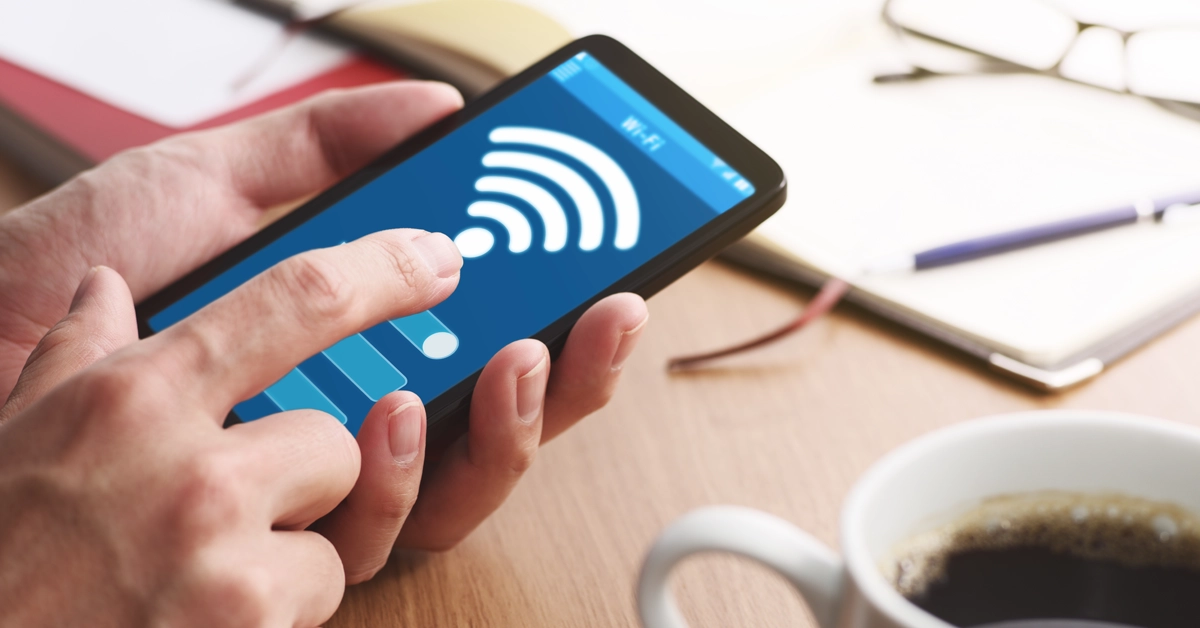
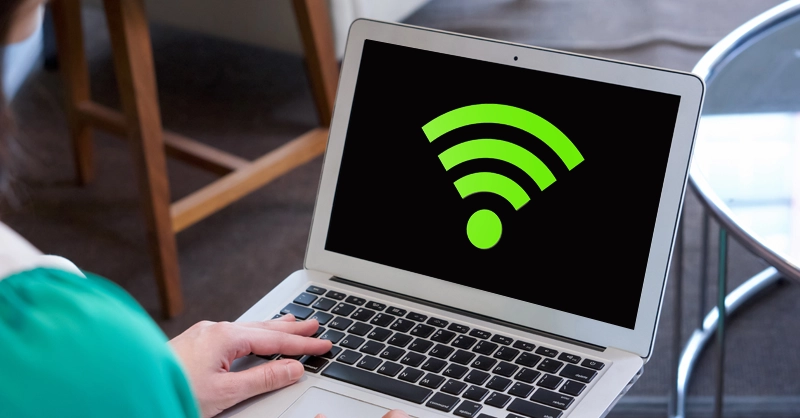
Wi-Fiマークは、デバイスがWi-Fiに接続されている状態や、その電波の強度を視覚的に伝えるための重要な目印です。
Wi-Fiマークは扇形をしており、通常3~4段階のバーになっています。機種によって表示の細かさが異なり、一般的にiPhoneは3段階、Androidは4段階で表示されます。塗りつぶされているバーの数が多いほど、ルーターからの電波を強く受信していることを示しているのです。
■Wi-Fiマークのバーの数と電波強度の関係
| すべて点灯している |
電波の強度は最強です。スマホやPCとルーターとの通信状態は非常に良好です。ルーターまでの電波環境は安定しており、Wi-Fi通信のパフォーマンスを最大限発揮しやすい状態です。 |
|---|---|
| 1~2本欠けている(半分程度) |
電波の強度は中程度です。日常的な使用にはほぼ問題ありませんが、ルーターから少し離れている、あるいは壁などの障害物がある状態です。 |
| 1本(または点)だけ塗りつぶされている |
電波の強度は弱です。ルーターからかなり離れているか、強い障害物があります。電波が不安定になりやすく、結果として動画の読み込みが遅くなったり、Webページの表示に時間がかかったりする可能性があります。 |
| マークが表示されていない(または「LTE/5G」などが表示) |
Wi-Fi機能がオンになっていても、ネットワークに接続されていない(または接続が切れている)状態です。この場合、Wi-Fi通信は行われません。 |
上下の矢印
Wi-Fiマークのすぐ近くに、小さな上向き「↑」や下向き「↓」、または三角形「▲」「▼」が表示されるのを見たことはありませんか?これは、現在データ通信が行われていることをリアルタイムで示すマークです。
-
<Wi-Fiマークの横に表示される上下の矢印の意味>
- 上向き(↑・▲):データのアップロード(送信)中を示し、SNSへの投稿やメール送信時などに見られる
- 下向き(↓・▼):データのダウンロード(受信)中を示し、Webサイトの閲覧や動画視聴時に見られる
鍵マーク
接続したいWi-Fiの一覧を確認したとき、Wi-Fiマークの近くに小さな「鍵(南京錠)」がついているのを見たことがある人も多いのではないでしょうか。このマークは、ネットワークが「暗号化」によって保護されていることを意味します。
家庭やオフィスで利用される一般的なWi-Fiのほとんどは、第三者による盗聴や不正侵入を防ぐために、パスワード(暗号化キー)でロックされています。鍵マークがついているネットワークに接続するには、パスワードの入力が必要ということを示しているのです。
鍵マークがないWi-Fi(フリーWi-Fiなど)は暗号化されていないため、利用する際は個人情報の入力を避けるようにしましょう。
Wi-Fiマークの横に表示される数字って何?
最近のスマホやPCは、Wi-Fiマークの横に「5」「6」といった数字が表示されることがありますが、これは接続しているWi-Fiの「通信規格(世代)」を表しています。
Wi-Fiの通信規格は数年ごとに進化しており、数字が大きいほど新しく、通信速度が速くなります。以前は「IEEE 802.11ac」のように、一般的に理解しにくい複雑な名称で呼ばれていましたが、現在はわかりやすくするために、「Wi-Fi 6」のような世代名が使われるようになりました。
Wi-Fiの各世代の通信規格や特徴については、下記の表をご覧ください。
■Wi-Fiの通信規格一覧
| 世代 | 通信規格 | 最大通信速度 (理論値) |
周波数帯 | 特徴 |
|---|---|---|---|---|
| Wi-Fi 5 | IEEE 802.11ac | 6.9Gbps | 5GHz | 一世代前の主流。高速だが障害物に弱い5GHz帯専用。 |
| Wi-Fi 6 | IEEE 802.11ax | 9.6Gbps | 2.4/5GHz | 現在の主流。多数の機器を同時接続しても遅延しにくい。 |
| Wi-Fi 6E | IEEE 802.11ax | 9.6Gbps | 2.4/5/6GHz | Wi-Fi 6の機能に加え、混雑の少ない6GHz帯に対応。 |
| Wi-Fi 7 | IEEE 802.11be | 46Gbps | 2.4/5/6GHz | 最新規格。超高速通信と低遅延を実現。 |
現在、多くの家庭やオフィスで普及しているのは「Wi-Fi 5」や「Wi-Fi 6」ですが、最新のルーターは、より高速な「Wi-Fi 6E」や「Wi-Fi 7」に対応し始めています。
ルーターが古い場合は、ルーターを買い替えることで通信速度が改善するかもしれません。
Wi-Fiマークに「!」「×」などの記号が出る原因
Wi-Fiマークに、通常とは異なる「!」「×」といった記号が表示されている場合は、インターネットに正常につながっていない状態です。
表示される記号の意味を知ることでトラブルの原因を特定しやすくなるため、この機会に確認しておきましょう。
!:認証エラーやIPアドレス取得エラー

「!」は、「ルーターまではつながっているが、その先のインターネットにつながっていない」ことを示しています。主な理由は、下記のとおりです。
-
<Wi-Fiマークに「!」が表示される主な理由>
- ルーターの不具合や一時的なフリーズ
- プロバイダー側で通信障害が起きている
- ブラウザーでのログイン認証が完了していない(フリーWi-Fiなどで、接続後にブラウザーでのログインや規約同意がまだ完了していない状態)
- IPアドレスの取得に失敗している(ルーターからIPアドレスが正しく割り当てられず、通信できないIPアドレスエラーの状態)
×:機能の無効化やドライバーの不具合
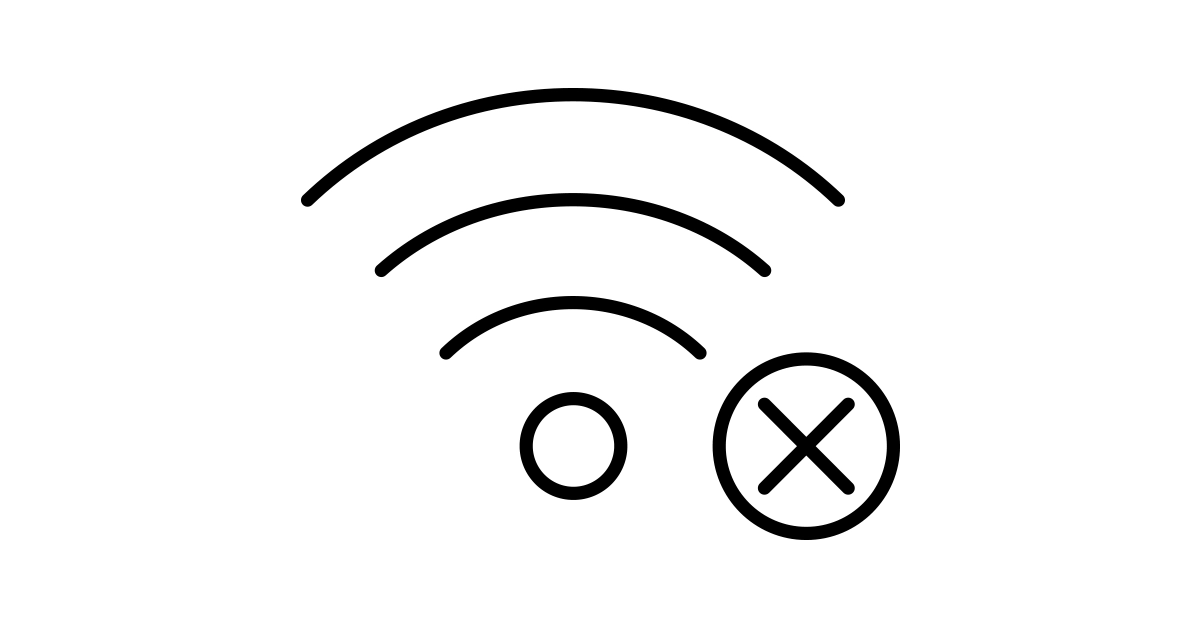
「×」は、「Wi-Fi機能自体が利用できない」または「接続先が見つからない」状態を示しています。
-
<Wi-Fiマークに「×」が表示される主な理由>
- スマホやPCのWi-Fi機能がオフになっている
- 機内モードがオンになっている
- PCのWi-Fiのドライバーに不具合がある
なお、一部のスマホやPCでは、Wi-Fiマークに「?」が表示されることがあります。これは、接続しようとしているが、インターネット接続が確認できない状態を表しています。
Wi-Fiがつながらないときの対処法
Wi-Fiマークに通常では見られない「!」「×」が出て、インターネットにつながらないときは、下記の対処法を順番に試してみてください。多くの場合、これらの基本的な操作で解決します。
デバイスとルーターを再起動する
最も簡単で効果が高い対処法が、再起動です。スマホやPCなどのデバイスだけでなく、ルーターの再起動も必ず行ってください。
-
<ルーターを再起動する手順>
- 1. ルーターの電源アダプターをコンセントから抜く
- 2. 1~2分程待ち、内部の電気を放電させる
- 3. 再度、ルーターの電源アダプターをコンセントに差し込み、完全に起動するまで数分待つ
Wi-Fi機能を一度オフにしてからオンに戻す
スマホやPC側の通信モジュールが、一時的に不安定になっている可能性があります。
Wi-Fiの設定画面でスイッチを一度「オフ」にして、数秒待ってから「オン」に戻すことでスマホが電波をつかみ直し、通信状態が改善する場合があります。
パスワードを再入力
インターネットにつながらないトラブルは、Wi-Fiのパスワードを変更したときによく起こります。スマホに保存されている設定情報が古いままだと接続に失敗するため、一度そのSSIDの設定を削除し、再度パスワードを入力して接続し直してください。
機内モードのオン・オフを切り替える
スマホの「機内モード(飛行機マーク)」を一度オンにし、すぐにオフに戻すことで、モバイル通信やWi-Fiを含むすべての無線機能をリフレッシュできます。Wi-Fiのオン・オフだけで改善しない場合に有効です。
周波数帯を変える
Wi-Fiには、障害物に強い2.4GHz帯と、電波干渉に強い5GHz帯の2種類の周波数帯が主に使用されています。Bluetooth機器(マウス・ヘッドセット等)やUSB 3.0対応機器(Webカメラ・外付けHDD等)の使用中、あるいは近隣オフィスの電波混雑などで接続が不安定になる場合は、2.4GHz帯を使っている可能性が高いため、5GHz帯に切り替えてみてください。
また、最新のWi-Fi 6EやWi-Fi 7対応のルーターでは、これらに加えて6GHz帯も利用できます。ただし、6GHz帯を使用するには、ルーターだけでなく接続するスマホやPCなどの端末もWi-Fi 6E、またはWi-Fi 7に対応している必要があります。
対応する端末と組み合わせることで、航空レーダーなどの干渉を受けにくく、混雑も少ない6GHz帯を活用でき、より安定した高速通信が可能になるでしょう。
ルーターの設置場所を見直す
ルーターの設置場所を変えるだけでも、電波の状況が改善することがあります。特に、ルーターを床に直置きすることは避け、棚の上など床から1〜2m程度の高い場所に設置してください。
床材や家具による電波の遮蔽や吸収を防ぎ、部屋全体に電波を行き渡らせることが可能になります。
通信障害やメンテナンス情報を確認
機器に問題がなくても、契約しているキャリアや光回線、プロバイダー側で障害が発生していることもあります。プロバイダーのオフィシャルサイトやSNSで、障害情報を確認してみてください。
オフィスでWi-Fiが安定しないリスクと対策

Wi-Fiトラブルも困りものですが、オフィスなどのビジネス環境においては、通信の不安定さがより深刻なリスクにつながります。
ここからは、法人利用の観点で、オフィス特有の通信課題と対策について解説します。
オフィス環境特有のWi-Fiの課題
一般家庭向けのルーターは、数台~十数台程度の接続台数を想定して設計されているため、オフィスで使用すると処理能力を超えてしまうことがあるでしょう。
処理能力を超えてしまうと、頻繁にWi-Fiマークに「!」が出たり、速度が低下したりすることがあります。一般家庭向けのルーターを使用している企業は、接続台数に気をつけなければなりません。
業務中にWi-Fiが不安定になるリスク
業務中にWi-Fiが切れると、単にWebサイトが見られなくなるだけでなく、下記のようなリスクが発生します。
-
<業務中にWi-Fiが切れた場合に想定されるリスク>
- Web会議の遮断:大事な商談や会議中に映像・音声が途切れ、信用の低下を招く
- クラウド作業の遅延:クラウド上のファイルが保存できず、作業のやり直しやデータ消失が発生する
- 業務効率の低下:ページの読み込み待ち時間が発生し、組織全体の生産性が下がる
安定した通信環境なら「NTTドコモビジネスオンラインショップ」
オフィスの通信環境を見直したい、またはテレワーク用の安定したルーターをお探しのご担当者さまは、ぜひ「NTTドコモビジネスオンラインショップ」をご活用ください。
「NTTドコモビジネスオンラインショップ」では、法人のお客さま向けに、高性能なルーターや最新の5G対応スマホ、タブレットなどを豊富に取り揃えています。
中でも、工事不要でコンセントに挿すだけで5G高速通信が利用できるホームルーター「home 5G※1」は、一般ご家庭だけでなくビジネスの現場でも急速に普及しています。
「home 5G」なら、光回線の開通工事が難しいテナントビルや、短期間だけ使用する仮設オフィス、レイアウト変更が頻繁な店舗などでも、コンセントさえあれば即座に高速なWi-Fi環境を構築でき、最大66台(Wi-Fi:64台/有線LAN:2台)の同時接続が可能です。※2
これだけの接続台数であれば、従業員が数名の小規模オフィスはもちろん、PCやタブレット、プリンターなど、多くのIoT機器を接続する中小企業のオフィス環境でも十分対応可能なスペックではないでしょうか。
データ量は無制限で、Web会議やクラウド利用も快適に行えるため、手軽かつ本格的なビジネスWi-Fiとして「home 5G」は最適です。
「NTTドコモビジネスオンラインショップ」は、Webから24時間いつでも見積り・注文が可能で、店頭に出向く手間がありません。ビジネスの基盤となる快適な通信環境を、「NTTドコモビジネスオンラインショップ」がサポートしますので、お気軽にお問い合わせください。
- 5G通信は5Gエリア内に限られます。5Gサービスエリアは「サービスエリアマップ
 」でご確認ください。
なお、本サービスは4Gエリアでもご利用になれます。 - ご登録いただいた設置場所住所以外でのご利用はできません。
設置場所住所以外でご利用になる場合は設置場所住所の変更のお手続きが必要です。
まとめ
Wi-Fiマークは、単なる絵ではありません。電波の強さや通信トラブルの原因など、現在の通信状態を一目で伝えてくれる重要なサインです。
Wi-Fiマークの見方を知っておけば、万が一トラブルが発生した場合でも、焦らず対処できるでしょう。
なお、お仕事で安定したWi-Fi環境が求められる場合は、「NTTドコモビジネスオンラインショップ」が提供する法人品質のサービスをご検討ください。
- 本記事は2025年12月時点の情報をもとに作成されています。