 今すぐオンライン相談
 オンライン相談を予約






















Wi-Fiの2.4GHzと5GHzの違いとは?法人担当者が知っておきたい使い分け
社内のWi-Fiについて、「会議室では電波が弱い」「接続できても速度が出にくい」といった相談を受けることがあります。光回線を導入していても、端末とWi-Fiルーターの間で使う周波数帯や、ルーターの設置状況によって、通信の体感は変わります。2.4GHzは比較的遠くまで届きやすく、5GHzは比較的干渉を受けにくいという特徴があります。この記事では、両者の違いと業務に応じた使い分け、通信環境を見直す際の確認ポイント、工事が難しい場合の選択肢を解説します。
目次
Wi-Fiの2.4GHzと5GHzとは?基本的な違いを整理
まずは、Wi-Fiにおける2.4GHzと5GHzという2つの周波数帯が、そもそも何を指しているのかを整理しておきましょう。オフィスに導入されているWi-Fiルーターの多くは、この2つの周波数帯に対応したデュアルバンド方式を採用しており、接続する機器やSSIDによって使われる周波数帯が異なります。それぞれの仕組みと特徴を理解しておくことが、光回線を業務基盤として最大限に活かす第一歩になります。
周波数帯によって通信性能が変わる仕組み
Wi-Fiの通信は電波を使って行われており、その電波の周波数帯によって通信速度や到達距離、障害物への強さ、電波干渉の受けやすさが変わってきます。周波数が低い電波は波長が長く、壁や床などの障害物を回り込みやすいため遠くまで届きやすい一方で、扱えるデータ量には限りがあります。反対に周波数が高い電波は波長が短く、一度に多くのデータを運べる分、障害物にぶつかると減衰しやすいという性質を持っています。この基本的な仕組みを踏まえたうえで、2.4GHzと5GHzそれぞれの特徴を見ていきましょう。
2.4GHzの特徴(強みと注意点)
2.4GHz帯は、壁や床などの遮蔽物に強く、電波が遠くまで届きやすいという特徴を持っています。フロアが広いオフィスや、ルーターから離れた会議室でも比較的つながりやすいため、拠点全体をカバーする基盤としての利用に向いています。一方で、電子レンジやBluetooth機器など2.4GHz帯を使う電子機器が多いため、電波干渉を受けやすく、通信が不安定になりやすいという注意点もあります。近隣のオフィスや店舗のWi-Fiと電波が重なりやすい点も、都心部のオフィスビルでは意識しておきたいポイントです。
5GHzの特徴(強みと注意点)
5GHz帯は、2.4GHz帯と比較して通信速度が速く、利用できる帯域幅が広いため、大容量のデータ通信にも強いという特徴があります。Wi-Fi以外の家電製品にはあまり使われていない周波数帯であることから、電波干渉を受けにくく、通信が安定しやすい点も大きなメリットです。ただし、周波数が高い分だけ電波の直進性が強く、壁や床などの障害物に弱いという弱点があります。ルーターから離れた場所や、パーティションで区切られた執務スペースでは、電波が届きにくくなることもあるため注意が必要です。
携帯回線の「5G」とWi-Fiの「5GHz」は別物
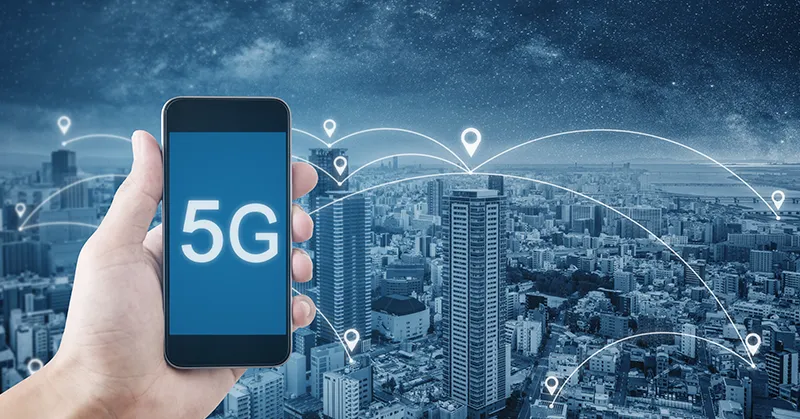
ここで整理しておきたいのが、携帯電話の通信規格である「5G」と、Wi-Fiの周波数帯である「5GHz」の違いです。名称が似ているため混同されがちですが、5Gはスマートフォンなどが基地局と通信する際に使われる次世代移動通信システムの規格であり、5GHzはWi-Fiルーターと端末の間で使われる電波の周波数帯を指しており、両者はまったく別の技術です。この違いを社内で正しく共有しておくことは、ネットワークトラブルの原因を切り分けるうえでも役立ちます。5Gという通信規格そのものについて詳しく知りたい方は、5Gの基本を解説した記事もご覧ください。
光回線を基盤に、2.4GHzを使う場面
光回線はインターネット接続の基盤であり、2.4GHzと5GHzは主にWi-Fiルーターと端末の間で使われる周波数帯です。2.4GHzは障害物がある環境でも比較的届きやすいため、ルーターから離れた場所や、通信量が大きくない機器の接続候補になります。ただし、周囲の電波干渉や接続台数などにも影響されるため、2.4GHzを選ぶだけで安定性が保証されるわけではありません。
ルーターから離れた場所で接続しやすい
会議室やパーティションが多いオフィスでは、ルーターから離れるほど電波が弱くなることがあります。2.4GHzは5GHzよりも障害物の影響を受けにくい傾向があるため、離れた場所で接続しやすい場合があります。ただし、建物の構造や周辺の電波環境によって結果は異なります。電波が弱い場所がある場合は、周波数帯の切り替えだけでなく、アクセスポイントの配置や台数も含めて確認しましょう。
業務用IoT機器・センサー類との高い親和性
入退室管理機器、環境センサー、複合機など、設置場所が固定された機器では、対応するWi-Fi規格や通信量、設置位置を確認したうえで周波数帯を選びます。2.4GHzのみに対応する機器もあるため、機器の仕様書を確認してください。業務に必要な機器を安定して運用するには、周波数帯だけでなく、電波強度、同時接続数、認証方式、障害発生時の運用も含めた設計が必要です。
複数人・複数機器で利用する場合の確認ポイント
複数人や多数の機器が同時にWi-Fiを利用する環境では、2.4GHzか5GHzかという選択だけでなく、回線の契約内容、ルーターやアクセスポイントの性能・台数、設置場所、周辺の電波干渉を確認する必要があります。利用状況に応じて端末を2.4GHzと5GHzに分散させるほか、必要に応じてネットワーク管理者や機器の提供元へ相談しましょう。
速度が求められる業務シーンで活躍する5GHz
Web会議やクラウドサービスの利用が当たり前になった今、オフィスの通信環境には安定性だけでなく速度も強く求められるようになっています。ここでは、5GHzが特に力を発揮する業務シーンと、光回線の速度が思うように出ないときに考えられる原因について解説します。
Web会議・オンライン商談における映像・音声の安定性
Web会議やオンライン商談では、通信速度に加えて、遅延や通信の安定性も重要です。5GHzは2.4GHzよりもほかの機器との電波干渉を受けにくい傾向があるため、ルーターに近く、障害物が少ない場所では接続先の候補になります。ただし、映像や音声の品質は、回線の混雑、端末の性能、会議サービスの動作環境などにも左右されます。
クラウドサービスとの同期や大容量ファイル転送
クラウドストレージへのアップロードや大容量ファイルの転送では、5GHzを利用することで通信速度が改善する場合があります。ただし、ルーターとの距離や障害物、回線・機器の仕様によっては期待した速度が出ないこともあります。業務端末の接続先を変更する際は、実際の利用場所で通信状態を確認してください。
光回線を利用していても速度が出にくい原因
光回線を契約していても、Wi-Fiルーターや端末が対応する通信規格、ルーターの設置場所、接続台数、周辺の電波干渉、契約している回線の内容などによって、通信速度は変わります。また、建物内の配線方式も通信環境に影響することがあります。周波数帯を変更しても改善しない場合は、ルーターの仕様と設置状況、端末側の接続状態、契約・配線方式を順に確認し、必要に応じて回線事業者やネットワーク管理者へ相談しましょう。
新設拠点・サテライトオフィスで早期に通信環境が必要な場合
新しい拠点やサテライトオフィスでは、業務開始までに通信環境を用意する必要があります。光回線は、建物の設備や工事の可否、申し込み状況などによって利用開始までの流れが異なります。開設日までに工事を完了できない場合や、配線工事が難しい場合は、モバイル回線を利用する通信サービスを一時的または補完的な選択肢として検討できます。
工事が難しい場合に検討できる「home 5G」
光回線の工事が難しい場合や、早期に通信環境を用意したい場合には、モバイル回線を利用するhome 5Gも選択肢の一つです。光回線とは通信の仕組みや利用条件が異なるため、設置場所の提供エリア、利用用途、必要な通信品質、申し込み条件を確認して検討してください。
光回線工事を実施できない・完了を待てない場合
テナントや一時的な拠点では、建物の設備や契約条件により、配線工事を実施できない場合があります。また、工事日程と拠点の開設日が合わないこともあります。このような場合は、工事を伴わない通信サービスの利用可否を確認し、業務に必要な通信品質や利用期間に合う方法を選びます。
モバイル回線を利用するhome 5Gの仕組み
home 5Gは、専用ルーターを設置し、5G・4G(LTE)のモバイル回線を利用してインターネットに接続するサービスです。光回線の配線工事を伴わない点が特徴ですが、利用開始までの手続き、利用できる場所、通信品質、データ通信に関する条件などは、最新の商品情報と提供条件を確認する必要があります。新設拠点や工事が難しい場所で利用を検討する場合は、想定する端末数や業務内容に合うかを確認してください。
光回線とhome 5Gを利用条件に応じて選ぶ
光回線とhome 5Gは、通信方式と導入条件が異なります。継続的に多数の端末を利用する拠点では、建物の設備、必要な帯域、保守方法などを踏まえて光回線を検討します。一方、配線工事が難しい場所や、工事完了前に通信環境が必要な場合には、home 5Gを検討できることがあります。いずれの場合も、利用場所、端末数、業務内容、必要な通信品質を整理し、最新の提供条件を確認して選びましょう。
自社の端末がどちらの周波数帯に接続しているか確認する方法
周波数帯ごとの特徴を理解しても、実際に自社の端末がどちらに接続されているかがわからなければ、適切な使い分けはできません。ここでは、現在接続している周波数帯を確認するための基本的な方法を紹介します。
SSID名から周波数帯を見分ける方法
多くの法人向けWi-Fiルーターは、2.4GHzと5GHzの両方に対応したデュアルバンド構成になっており、それぞれの周波数帯に異なるSSID(ネットワーク名)が割り当てられています。SSIDの末尾に「-g」「-a」といった表記や、「2.4G」「5G」といった文字列が付いている場合、それが周波数帯を見分ける手がかりになります。ルーターの設定画面や、本体に貼られたラベルにもSSIDの一覧が記載されていることが多いため、まずはそちらを確認してみるとよいでしょう。
OS・端末別の確認手順
SSID名だけで周波数帯を判別できない場合は、端末やWi-Fiルーターの接続情報を確認します。表示内容や操作方法は、OSのバージョン、端末、ルーターによって異なるため、各機器の公式手順を参照してください。
Windowsの場合
Windowsでは、現在接続しているSSIDをネットワーク設定から確認できます。周波数帯が表示されるかどうかや表示場所は、Windowsのバージョンや無線LANアダプターによって異なります。端末の接続情報で確認できない場合は、Wi-Fiルーターの管理画面や公式マニュアルを確認してください。
Macの場合
Macでは、Wi-Fiの設定画面で現在接続しているSSIDを確認できます。周波数帯などの詳細情報の表示方法は、OSのバージョンによって異なります。必要に応じて端末またはWi-Fiルーターの公式手順を確認してください。
iPhone・Androidの場合
iPhoneやAndroidでは、Wi-Fiの設定画面で現在接続しているSSIDを確認できます。SSID名だけでは周波数帯を判断できない場合があるため、Wi-Fiルーターの設定や公式マニュアルも確認してください。
周波数帯を切り替える・自動最適化する方法
確認した周波数帯が業務内容に合っていない場合は、手動での切り替えや、自動で最適な周波数帯につながる機能の活用を検討しましょう。
手動で周波数帯を切り替える手順
周波数帯ごとにSSIDが分かれている場合は、端末のWi-Fi設定から接続先を選び直せます。ただし、社内ネットワークのSSIDや設定は、ネットワーク管理者が管理している場合があります。利用者が独自にルーターの周波数帯を無効化したり、SSIDを変更したりせず、社内ルールと機器の公式手順に従ってください。
バンドステアリング機能による自動切り替え
バンドステアリングは、2.4GHzと5GHzのうち電波状況がよいほうへ端末を自動的に接続させる機能です。ユーザーが周波数帯を意識することなく、常につながりやすいほうに接続されるため、手間をかけずに快適な通信環境を維持できます。ただし、利用者側で周波数帯を細かく指定できないというデメリットもあり、環境によっては電波状況の変化に応じて頻繁に切り替わり、かえって接続が不安定に感じられることもあるため注意が必要です。
メッシュWi-Fiで電波の届きにくい場所を減らす
フロアが広い、または複数階にまたがるオフィスでは、1台のWi-Fiルーターだけでは電波が届きにくい場所が生じることがあります。メッシュWi-Fiは、複数の機器を連携させて通信エリアを広げる方法の一つです。ただし、建物の構造や機器の配置によって効果は異なります。導入時は、必要な通信範囲と利用台数を整理し、設置場所を検討してください。
まとめ:Wi-Fiの利用環境と導入条件に応じて選ぶ
2.4GHzは比較的遠くまで届きやすく、5GHzは比較的電波干渉を受けにくいという特徴があります。ただし、通信品質は周波数帯だけで決まるものではありません。ルーターやアクセスポイントの性能・配置、接続台数、端末、回線、周辺の電波環境も確認することが重要です。光回線の工事が難しい場合などには、モバイル回線を利用するhome 5Gも選択肢になります。利用場所や業務内容に合うか、最新の提供条件を確認して検討しましょう。
「NTTドコモビジネスオンラインショップ」では、法人向けの通信サービスをご案内しています。光回線やhome 5Gを検討する際は、各商品ページで対象、申し込み条件、料金、提供条件をご確認ください。
