今すぐオンライン相談
 オンライン相談を予約


























Wi-Fiとは?仕組みやメリットが簡単にわかる初心者ガイド
インターネットを利用する際、Wi-Fiという言葉を耳にする機会も今や日常的となりました。しかし、「なんとなく便利だから」と、深く意識せずに使っている方も多いのではないでしょうか。
Wi-Fiの仕組みや注意点を知っておくと、プライベートやビジネスシーンでのスマホ・PCの利用が、より便利で安心できるものになります。
この記事では、Wi-Fiの基礎知識をはじめ、利用する上でのメリットと注意点、そして接続方法について、初心者の方にわかりやすく解説します。ビジネスシーンにおいてつながりにくいWi-Fiを利用するデメリットについてもご紹介しますので、ぜひ参考にしてください。
目次
Wi-Fiとは機器を無線でインターネットにつなぐ技術のこと
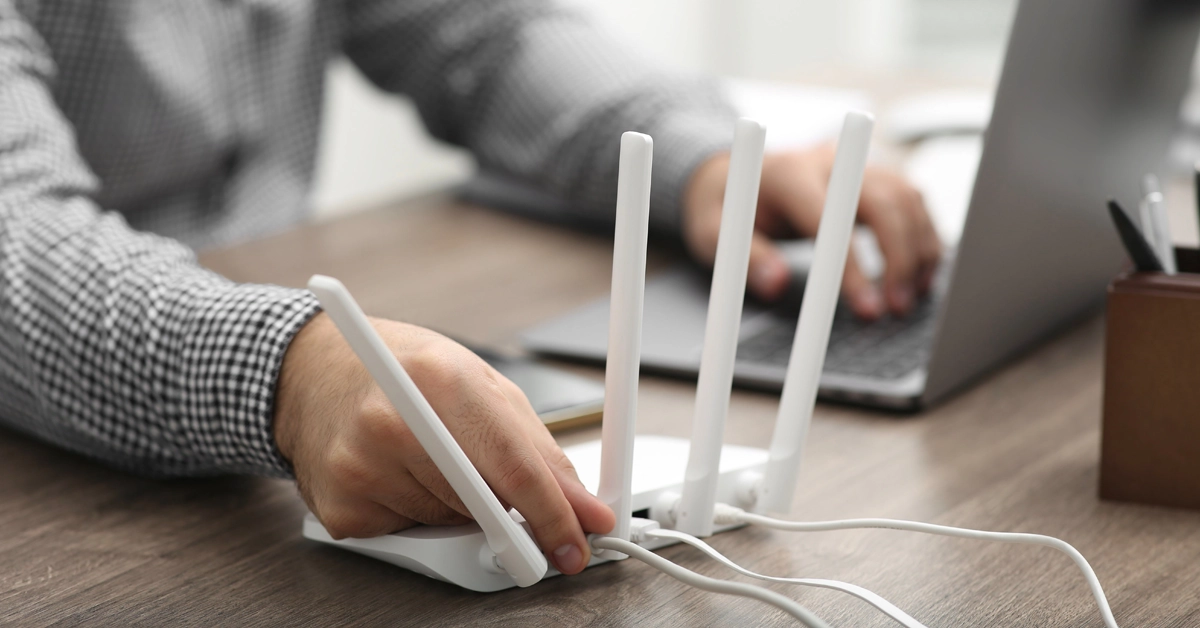
Wi-Fiは、国際標準規格(IEEE 802.11)に準拠した無線LAN技術のことです。PCやスマホなどのネットワーク接続機器を、無線でインターネットに接続する仕組みを指します。
電波が届く範囲内であれば、場所を問わず、複数のデバイスを同時に接続できるため、現代のデジタル生活に欠かせないインフラといえるでしょう。
-
<Wi-Fiの概要>
- 無線LANの国際規格:Wi-Fiは、IEEE 802.11という規格にもとづいた無線LANの技術
- 無線で接続:ケーブルを使わずに、スマホやPCなどをネットワークに接続できる
- 電波で通信:Wi-Fiの電波が届く範囲であれば、自由にインターネットを利用できる
機器の接続を可能にする無線通信の仕組み
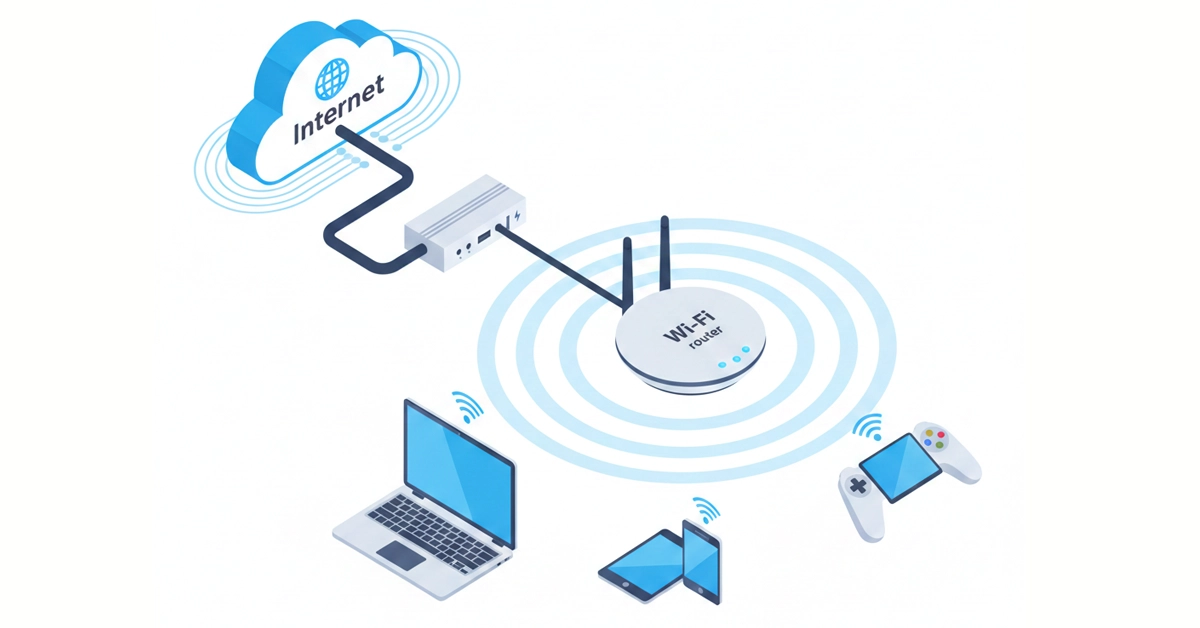
Wi-Fiの基本構成は「インターネット回線+ONU(またはモデム)+ルーター+端末(スマホ・PCなど)」です。この流れの中で、有線信号が無線の電波に変換されて端末間でやりとりされます。
光回線の場合は、まずONUが光信号を電気信号に変換し、その信号をルーターが受け取り、無線の電波として端末へ配信します。
Wi-Fiを利用するメリット
Wi-Fiを利用するメリットにはどのようなものがあるのでしょうか。主なメリットは下記のとおりです。
複数の端末の同時接続が可能
Wi-Fiは有線接続とは異なり、1つのルーターで複数のスマホ、PC、タブレット、スマート家電などの端末を、同時にインターネットにつなげることができます。
ケーブルが不要で利用環境を選ばない
Wi-Fiなら配線のわずらわしさがなくなり、部屋がスッキリします。また、ルーターの電波が届く範囲なら、好きな場所で作業が可能です。
スマホのデータ通信量を節約できる
Wi-Fiを利用することで、スマホのデータ通信量(ギガ)を消費せずに済みます。動画視聴や大容量ファイルのダウンロードも、通信制限を気にせず行えるでしょう。
高速な通信環境が整う
モバイル回線(4G/5G)と比較して、光回線を引き込んだWi-Fi環境は通信が安定しやすく、大容量のデータ通信もスムーズに行える傾向があります。
Wi-Fiを利用する際の注意点
Wi-Fiを利用するメリットは多くありますが、使用時には注意点もあります。主な注意点についても知っておきましょう。
通信速度が低下することもある
Wi-Fiの電波は、電波の発信源であるルーターから距離が離れるほど弱くなります。
また、ルーターと端末のあいだに壁やドア、大型の家具、電子レンジなどの家電製品があると、それらが障害物となり、速度が落ちたり接続が切れたりすることがあります。
セキュリティ対策が必要
電波は目に見えないため、対策をしないと第三者に通信内容を盗み見られたり、不正利用されたりするリスクがあります。最新の暗号化方式を設定し、パスワードを適切に管理することが重要です。
【種類別】Wi-Fiの特徴とメリット
Wi-Fiには、場所や目的に応じてさまざまな種類があります。それぞれの特徴やメリットについて、詳しく見ていきましょう。
■Wi-Fiの種類
| 利用場所 | 特徴・メリット | |||
|---|---|---|---|---|
| 自宅 Wi-Fi |
自宅(家庭内) | 光回線などの固定回線にルーターをつなぎ、無線でインターネットを利用できます。家の中でも配線が少なくスッキリし、同時接続が可能です。 | ||
| 法人向けWi-Fi | オフィス・店舗 | 法人向けの回線と業務用ルーターを利用し、高度なセキュリティと安定した通信が可能です。多人数・多端末の同時接続に強く、広い範囲で利用できます。 | ||
| モバイルルーター | 外出先・移動中 | 持ち運び可能なルーターを利用し、モバイル回線につなげます。工事不要で、外出先でも利用可能です。スマホの通信制限対策で、データを節約したいときにも便利です。 | ||
| フリー Wi-Fi |
店、駅、空港など公共の場所 | 誰でも簡単に接続できる無料のサービスです。契約や料金が必要なく、手軽に利用できる一方、暗号化や認証が不十分な場合があります。機密情報の送受信や業務利用にはVPNを使うなど、セキュリティ対策が必要です。 | ||
自宅Wi-Fi
自宅Wi-Fiは、固定回線とルーターを組み合わせて、家中の機器をインターネットにつなぎます。速度と安定性に優れ、動画視聴やテレワークなど日常利用に便利です。
法人向けWi-Fi
法人向けWi-Fiは、業務用ルーターやアクセスポイントを使って、多くの社員の端末や業務機器を同時接続することを前提としたネットワークです。セキュリティ設定やゲスト用ネットワークの分離などにより、業務効率と安全性を両立しています。
モバイルルーター
モバイルルーターなら、モバイル回線を利用する小型ルーターを持ち歩き、外出先でもPCやタブレットなどをインターネットに接続できます。工事不要・携帯性の高さが大きなメリットです。
フリーWi-Fi
フリーWi-Fiは、カフェや駅、ホテルなどの公共の場で、無料または一部制限付きで開放している無線LANです。通信費を節約しつつ手軽に接続できる一方、不特定多数が利用できるためセキュリティリスクが高く、重要な通信には注意が必要です。
スマホやPCをWi-Fiに接続するには?
スマホやPCをWi-Fiに接続するには、SSIDとパスワードの2つの情報が必要です。
・SSID(ネットワーク名):接続先として表示される名前
・パスワード(暗号化キー):接続時に入力する合言葉
SSIDとパスワードの確認方法と、Wi-Fiの基本的な接続方法について見ていきましょう。
SSIDとパスワードの確認方法
SSIDとパスワードは、通常、ルーターの側面や底面に貼られているシールに記載されています。ルーターの取扱説明書や管理画面(ブラウザで192.168.0.1などにアクセス)からも確認が可能です。
SSIDとパスワードの入力手順
SSIDとパスワードの入力手順は、端末によってそれぞれ異なります。スマホ(Android・iPhone)の場合と、PC(Windows、Mac)の場合の、Wi-Fi接続手順について見ていきましょう。
<AndroidのWi-Fi接続手順>
1. 「設定」→「ネットワークとインターネット」→「インターネット」を開き、「Wi-Fi」をオンにする
2. SSID一覧から、接続したいSSIDをタップする(パスワードを求められた場合は入力する)
- バージョンや機種により、操作や名称は異なる場合があります。
<iPhone/iPadのWi-Fi接続手順>
1. 「設定」→「Wi-Fi」をタップする
2. SSID一覧から、接続したいSSIDをタップする(パスワードを求められた場合は入力する)
<WindowsのWi-Fi接続手順>
1. タスクバーのネットワークアイコンをクリックし、Wi-Fiマークの右にある「>」印をクリックする
2. SSID一覧から、接続したいSSIDをクリックする(パスワードを求められた場合は入力する)
<MacのWi-Fi接続手順>
1. メニューバーのWi-Fiアイコンをクリックする
2. SSID一覧から、接続したいSSIDをクリックする(パスワードを求められた場合は入力するか、利用規約に同意する)
Wi-Fiを快適に利用するために知っておきたいこと
Wi-Fiをストレスなく活用するためには、電波の性質や規格の違いを知っておくことが大切です。トラブルへの対処法も知っておけば、より快適に利用することができますので、合わせてご紹介しましょう。
周波数帯の違い
Wi-Fiは主に、2.4GHzと5GHz、そして最近では6GHzの周波数帯を使って通信を行います。利用する周波数帯によって、障害物への強さや通信速度が異なるため、状況に応じて使い分けることが重要です。
■Wi-Fiの周波数帯の特徴
| 周波数帯 | 特徴 |
|---|---|
| 2.4GHz | 【障害物に強い】 壁や床を挟んでも電波が届きやすいのが特徴です。ただし、電子レンジやBluetoothなどと干渉しやすく、速度はやや控えめです。 |
| 5GHz | 【高速で安定】 Wi-Fi専用の帯域なので家電との干渉があまりなく、高速通信が可能です。ただし、壁などの障害物には弱く、隣の部屋などでは電波が弱まる場合もあります。 |
| 6GHz | 【最新・超高速】 最新規格で混雑がほぼなく非常に高速ですが、ルーターと端末の両方が対応している必要があります。 |
基本的には、ノイズが少なく高速な5GHzをメインで使い、ルーターから離れた部屋へ移動してつながりにくいと感じたときだけ2.4GHzに切り替えるのが、最も快適に利用できる方法です。
Wi-Fiの電波をうまく届けるための対策
Wi-Fiにつながりにくいと感じる場合、まずはWi-Fiの設置環境を見直してみましょう。ルーターは床に直接置かず、なるべく部屋の見通しが良い、高さ1~2mの場所に設置するのが理想的です。
それでも電波が届かない場合には、ルーターと利用場所の中間地点に中継器を設置することを検討してください。中継器が親機の電波をキャッチしてリレーすることで、屋内の隅々まで安定した通信環境を広げることができます。
Wi-Fi中継器について知りたい方はこちらから
■Wi-Fi中継器とは?選び方や効果的な設置場所について解説
Wi-Fiが接続できないときの対処法
Wi-Fiが急につながらなくなったり、設定がうまくいかなかったりするトラブルが起きることもあるでしょう。そのようなときは、下記の対処法を試してみてください。
-
<スマホ・PCがWi-Fiに接続できないときの対処法>
- SSID・パスワードの入力ミスがないか確認する
- 機内モードやBluetoothのオン・オフを切り替える
- 周波数帯を変更する
- 端末やルーターの再起動を行う
ビジネスでつながりにくいWi-Fiを利用するデメリット
オンライン会議やクラウド活用が前提の働き方が主流の昨今、通信トラブルがそのまま会社の業績や評価に直結することもあるでしょう。
ここでは、ビジネスでつながりにくいWi-Fiを利用するデメリットについて、詳しくご紹介します。
業務生産性の低下
通信環境の不安定さは、タイムロスにつながりかねません。例えば、重要な意思決定を行うWeb会議中に画面がフリーズしたり、音声が途切れたりして会議が中断されると、議論の流れが止まってしまいます。そうなると、参加者全員の時間を奪うだけでなく、本来その場で決まるはずだったプロジェクトの判断が先送りになるなど、組織全体のスピードを著しく損なう原因となるでしょう。
顧客や社内からの信頼低下
オンラインでの商談やプレゼンテーションにおいて安定した通信は、最低限のビジネスマナーと捉えられています。
何度も通信が途切れる状況が続くと、顧客からは「段取りが不十分」「デジタル化への対応が遅れている会社」という、ネガティブな印象を持たれかねません。社内においても、報告や相談がスムーズに進まないことはストレスとなり、担当者としての信頼性や評価にまで影響を及ぼすおそれがあります。
セキュリティ、およびコンプライアンス上のリスク
オフィスのWi-Fiがつながりにくい、あるいは速度が遅いという不満が溜まると、社員は利便性を優先して、暗号化されていないフリーWi-Fiや、会社が許可していない私物のルーターを無断で使い始めるケースがあります。
管理の届かないネットワーク経由で業務を行うと、通信内容の傍受による機密情報の流出や、マルウェア感染などの重大な事故を招く危険性が高まるでしょう。一度でも情報漏洩が発生すれば、企業の社会的信用は失墜し、多大な損害賠償や法的責任を問われることにもなりかねません。
安心・安全に利用できるNTTドコモビジネスオンラインショップの「home 5G」
ビジネスにおいてつながりにくいWi-Fiを使い続けることは、業務の効率を著しく低下させます。
「home 5G※1」は、工事不要でコンセントに挿すだけ※2で使える5G対応のホームルーターです。速度・安定性に優れているため、ビジネスシーンでのテレワークやWeb会議、多数のデバイスによる同時接続もスムーズです※3。高度な暗号化規格に対応した強固なセキュリティ機能を備えておりますので、企業の機密情報を扱う環境でも安心してお使いいただけます。
「NTTドコモビジネスオンラインショップ」なら、オンラインで24時間365日いつでもお申し込みが可能です。事務手数料も無料(一部対象外)で、Web上で法人契約の手続きが完結します。
「home 5G」のお申し込みをはじめ、自社の環境に何が適しているのか迷った際や、コスト削減にお悩みの際には、「NTTドコモビジネスオンラインショップ」にお気軽にお問い合わせください。
- 5G通信は5Gエリア内に限られます。5Gサービスエリアは「サービスエリアマップ
 」でご確認ください。
なお、本サービスは4Gエリアでもご利用になれます。 - ご登録いただいた設置場所住所以外でのご利用はできません。
設置場所住所以外でご利用になる場合は設置場所住所の変更のお手続きが必要です。 - 機器接続時の通信速度は、お客さまの通信環境と接続機器の規格により異なります。
まとめ
Wi-Fiは、今やビジネスにもプライベートにも欠かせないインフラです。基本の仕組みを理解し、適切な設定や機器選びを行うことで、より安全で快適なインターネット環境を手に入れることができます。
現在の通信環境に不安がある方や、ビジネスでの導入を検討されている方は、この機会に最適なWi-Fi環境を見直してみてはいかがでしょうか。
「NTTドコモビジネスオンラインショップ」では、より詳しいビジネス向けWi-Fi端末や料金プランについてのご相談も承っておりますので、お気軽にお問い合わせください。
- 本記事は2025年12月時点の情報をもとに作成されています。