今すぐオンライン相談
 オンライン相談を予約

























オフィスのWi-Fiの選び方は?基礎知識やつながらない原因を解説
オフィスのネットワーク環境を無線化したい企業や、現在の通信が不安定で「Web会議が途切れる」「データの送受信に時間がかかる」といった課題を抱えている企業は多いかもしれません。
オフィスのWi-Fi環境は、現代では欠かせない標準装備といえますが、多数の端末が同時接続されるため、安易なルーター選定や不適切な設計は、深刻なセキュリティインシデントを招くおそれもあります。
そこでこの記事では、オフィスのWi-Fiに関する基礎知識やつながらない原因のほか、ビジネス利用に適したルーター選びとトラブル発生時の対処法について解説します。
さらに、法人・ビジネスにおけるWi-Fi環境の重要性についても見ていきましょう。
目次
導入前に知っておきたいオフィスのWi-Fiの基礎知識
Wi-Fiの定義やネットワークが成立する仕組みを正しく理解することで、トラブル時の原因特定や、企業に合ったサービス選定がスムーズになります。
まずは、オフィスのWi-Fi環境を構築・改善するにあたって、知っておきたい基礎知識を見ていきましょう。
Wi-Fiの定義と概要
Wi-Fi(ワイファイ)とは、無線LANの国際規格「IEEE 802.11」に準拠し、Wi-Fi Allianceという業界団体によって相互接続性や安全性が認定された通信規格を指します。
かつては、メーカーが異なると接続できないケースもありましたが、現在ではWi-Fi認証機器であれば、メーカーを問わず相互に接続できることが保証されています。
また、Wi-FiはスマホやPCなどの端末を、LANケーブルなしでネットワークに接続する、「無線通信の仕組みそのもの」を指す言葉として定着しました。
電波が届く範囲であれば場所を問わずインターネットを利用できるため、オフィスの業務でも不可欠な技術となっています。
機器の接続を可能にする無線通信の仕組み
オフィスのWi-Fi環境を機能させるには、複数の機器が連動する必要があります。
現在のオフィスで主流の光回線の場合であれば、基本的な構成は「インターネット回線」「ONU(光回線終端装置)」「ルーター(ルーター機能とアクセスポイント機能を兼ねた機器)」「接続端末(スマホ・PCなど)」の4つです。
一般的にルーターと呼ばれる機器は、ネットワークを整理して経路を制御する「ルーター機能」と、電波を飛ばして端末とワイヤレスで交信する「アクセスポイント機能」の両方を兼ね備えています(大規模な環境では、これらを別の機器として分ける場合もあります)。
このルーターまたはアクセスポイントが、ONUを介してインターネット回線からのデータを受け取り、それをデジタル信号として電波に乗せ、スマホやPCへ届けることでワイヤレス通信が実現します。
この際、オフィスのように複数の端末が同時に通信を行う環境では、各端末へ効率的に電波を割り振るルーターの能力が、通信の安定性を左右するのです。
インターネット回線とプロバイダーの役割
オフィスに快適なWi-Fi環境を作るには、ルーターの性能だけでなく、「インターネット回線」と「プロバイダー」の品質も重要です。
インターネット回線はデータの通り道、プロバイダーはインターネットへの接続業者を指しますが、この2つの組み合わせ次第で通信速度は大きく変わります。
また、注意したいのが接続方式です。従来の「PPPoE方式」は、通信量が増えると設備の処理能力が追いつかず、速度低下(ボトルネック)が起きやすい構造でした。
一方、次世代の規格である「IPv6 IPoE方式」は、この混雑しやすいルートを避けて直接インターネットに接続できます。
高性能なWi-Fiルーターを導入しても、大元の回線契約が旧式のままでは速度は改善されません。
IPv6 IPoE方式に対応したインターネット回線・プロバイダー・ルーターを、セットでそろえることが高速化への近道です。
固定回線とモバイル回線の比較
オフィスで利用される通信回線には、大きく分けて「光回線(固定回線)」と「モバイル回線」の2種類があります。
用途や導入スケジュールによって適した選択肢が異なるため、仕組みを理解し、オフィスに合った回線を導入することが必要です。
・光回線(固定回線)
現在、オフィスで主流の光回線は、開通工事が必要な場合がありますが、安定性と速度の面で信頼性が高い通信回線です。
一般的に通信量の制限がないため、大容量データの送受信や多人数での利用に向いています。
・モバイル回線
4Gや5Gの電波を、ホームルーターやモバイルルーターで受信するモバイル回線は、大掛かりな開通工事が不要な点がメリットです。
ホームルーターならコンセントに挿すだけ、モバイルルーターなら手元に届いて初期設定をするだけで利用できるため、新拠点の立ち上げや工事が困難な建物、あるいは期間限定のオフィスなどで柔軟に活用されています。
法人向けルーターは家庭用ルーターと何が違う?
人の多いオフィスでは、多くの機器による同時通信が発生します。
規模や用途によっては、家庭用ルーターで事足りるケースもありますが、セキュリティや管理を重視するなら、法人向けルーターの選択がおすすめです。
法人向けルーターと家庭用ルーターの主な違いには、下記のようなものがあります。
■法人向けルーターと家庭用ルーターの主な違い
| 法人向けルーター | 家庭用ルーター | |||
|---|---|---|---|---|
| 同時接続台数 | 数十台~数百台(機種によって異なる) | 10~20台程度 | ||
| 通信の安定性 | 長時間稼働でも熱暴走しにくい | 接続数が増えると不安定になりやすい | ||
| セキュリティ | 高度な制御 | 基本的なパスワード認証が主 | ||
| 管理・サポート | 一括管理や保守サービスあり | 個別の設定が必要、保証は限定的 | ||
オフィスのルーター選びのポイント
オフィスにおける業務を円滑に進めるには、安定した通信環境の構築が欠かせません。
そのためには、ビジネス仕様のスペックを備えたルーターを選定することが重要です。
下記のようなポイントを考慮して、オフィスのルーターを選ぶようにしましょう。
最新のWi-Fi規格への対応
ルーター選定において、まず確認すべきはWi-Fi規格です。
現在のビジネスでは、「Wi-Fi 6(IEEE 802.11ax)」への対応が最低ラインといえます。
古い規格に比べ、多くのスマホやPCが同時にアクセスしても順番待ちが発生しにくく、Web会議などもスムーズに行えます。
さらに、これからルーターを導入するのであれば、最新のWi-Fi規格である「Wi-Fi 7」や「Wi-Fi 6E」に対応したモデルも有力な選択肢です※。
これらは、従来の周波数帯に加え、電波干渉が極めて少ない「6GHz帯」を利用できます。
近隣オフィスの電波が密集する都市部のビルでも、専用レーンを走るように快適な通信が期待できるため、業務効率を最優先する場合におすすめです。
- 最新規格のメリットを享受するためには、接続するスマホやPCなどの端末側も同規格に対応している必要があります。
同時接続端末数
Wi-Fiに同時接続する可能性のある端末台数の見積りを誤ると、頻繁な接続切れや速度低下を招きます。
同時接続端末数を算出する際には、スマホ・PC・タブレットを利用する人がいる可能性を考慮するほか、ネットワーク対応の複合機やIoT機器、来客用の予備台数などを加味した合計端末数を割り出し、それに対応できるルーターを選ぶ必要があるでしょう。
VLAN機能の有無
企業のガバナンスを維持するには、ネットワークを仮想的に切り分ける「VLAN(バーチャルLAN)」機能が不可欠といえます。
これは、1つのオフィスのWi-Fi環境の中で、「社外秘データを扱う業務用」と「ゲスト向けの来客用」などの通信経路を論理的に区切り、完全に独立させる技術です。
VLAN環境を構築し、対応ルーターを導入することで、万が一ゲスト用Wi-Fiに接続した外部端末にウイルス感染などの問題があっても、社内の基幹システムや重要なサーバーへの影響を遮断できるため、セキュリティリスクを大幅に軽減できます。
強固なネットワーク認証への対応
ルーターを選ぶ際には、接続時の認証方式の安全性も重要なポイントといえます。共通のパスワードを全社員で使い回す運用は、情報の持ち出しや外部侵入に対して脆弱です。
一方、より安全な認証方式として、ユーザーごとに固有のIDとパスワードで接続を確認するネットワーク認証があります。
そのためにも、法人向けのWi-Fiセキュリティ規格「WPA3-Enterprise」に対応したルーターを選びましょう。
この規格は、「RADIUS(ラディウス)」と呼ばれる認証サーバーと連携することで、個別の権限管理を実現します(別途、RADIUSサーバーの構築や、クラウド認証サービスの契約が必要な場合があります)。
通信エリア拡張と集中管理機能
オフィスの広さや管理体制に合わせて、ルーターが備える拡張機能を確認することも重要といえます。
広いオフィスや複数のフロアをカバーする場合、1台のルーターだけでは壁などの障害物により電波が届かない場所が生じるため、複数のアクセスポイントが連携して網目状にネットワークを広げる「メッシュWi-Fi」対応製品が有効です。
また、多数のアクセスポイントをクラウド上の管理画面から一括で設定・監視できる「集中管理機能」があれば、トラブル箇所の早期特定やファームウェア更新の自動化が可能になります。
拠点数が多い場合でもリモートで全拠点の状況を把握できる製品を選ぶことで、保守の負担を大幅に軽減できるでしょう。
導入スケジュール
ルーターの選定においては、オフィス開設までの残り期間を考慮することも重要です。
光回線を利用する場合、ルーターが準備できていても、オフィスにインターネット回線を引き込むための開通工事が必要となり、通常2週間〜1カ月程度、繁忙期にはそれ以上の期間が必要となる場合があります。
もし、新拠点の稼働日に工事が間に合わない場合は、手元に届き次第すぐに使えるホームルーターの導入も有効な選択肢です。
お申し込みから利用開始まで2週間程度は要しますが、機器が届いたその日にコンセントを挿せば通信環境を構築できるほか、必要に応じた期間だけ使用し、後から光回線に切り替えるといった柔軟な使い方ができることもメリットといえるでしょう。
ハードウェアの耐久性と保守体制
オフィス環境におけるルーターは、ハードウェアの耐久性と保守体制が重要です。
オフィスに設置されるルーターは、多人数による大容量のデータ通信が常時発生するため、ハードウェアに極めて高い負荷がかかります。
安定した業務環境を維持するには、高負荷時でも処理能力が落ちにくく、長期間の連続稼働に耐えうる優れた放熱設計を備えたモデルの選定が必要です。
また、万が一の故障時に、代替品を迅速に発送してくれる保守サービスや修理といったサポートも、確認したいポイントとなります。
オフィスのWi-Fiが不安定になる主な原因
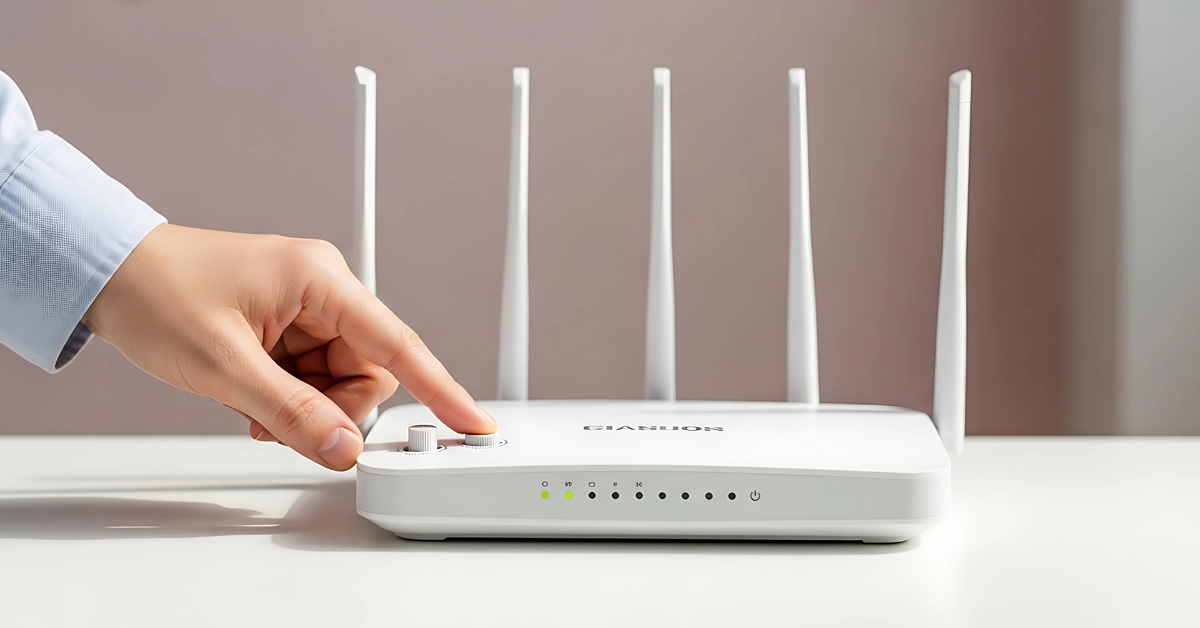
適切な機器を導入しても、オフィス特有の環境要因によってWi-Fiが不安定になることがあります。
下記のような原因を把握することで、トラブル発生時の迅速な復旧や未然の防止につながるでしょう。
電波干渉と遮蔽物の影響
Wi-Fiの電波は、物理的な環境に大きく左右されます。
特に2.4GHz帯は、Bluetooth機器や電子レンジ、隣接するオフィスが発信しているWi-Fi電波と干渉しやすく、これが速度低下や接続切れの原因になる場合があるため、注意が必要です。
また、5GHz帯は高速な通信が可能ですが、壁やパーテーションに弱い特性があります。
意外な落とし穴として、人がたくさんいること(人体)や、電波を反射・減衰させる金属製の什器(キャビネットやスチール製の仕切り)も電波を遮断する要因の1つです。
人の密度が高まる会議中だけ接続が不安定になる場合は、人そのものが電波を遮っている可能性があります。
設備の不具合やリソース枯渇
電波の感度は十分なのにインターネットにつながらない場合、ルーターやONU、あるいは接続事業者側の設備で不具合が生じている可能性があります。
また、社内ネットワークのIPアドレスを配布するDHCP(Dynamic Host Configuration Protocol)という機能の設定が、スマホやPCの急増に追いつかず、配布可能なリソースが一時的に枯渇しているケースもあります。
接続台数の増加に合わせて、配布可能なアドレスの範囲を適切に広げておくことが必要です。
ルーターの処理能力の限界
ルーターもPCと同様に、CPUやメモリーが搭載されており、処理できるデータ量には上限があります。
従業員数に対してスペック不足のルーターを使用していると、同時接続端末数が増えた際に処理が追いつかず、熱を持ってフリーズしたり、通信エラーを引き起こしたりすることもあるでしょう。
Web会議の同時開催など、負荷の高い通信がどれだけ発生するかを調べ、使用状況に合ったルーターを導入することが大切です。
Wi-Fiがつながらない・遅いときにすぐ試せる対処法
続いては、Wi-Fiの通信トラブルが発生し、業務が滞ってしまった際に、現場でまず試すべき3つの対処法について見ていきましょう。
専門業者を呼ぶ前にこれらを確認することで、解決につながる可能性があります。
ルーターおよびアクセスポイントの再起動
基本となりますが、効果のある対処法の1つが機器の再起動です。
再起動を行うことで、ルーターやアクセスポイント内のアクセスログの削除、本体の放熱などによって、不具合が解消される可能性があります。
電源を1度切り、30秒程待ってから電源を入れ直しましょう。
ただし、頻繁に再起動が必要になる場合は、機器の寿命やスペック不足を疑う必要があります。
接続周波数帯の変更
多くのルーターは、障害物に強い2.4GHzと、干渉が少なく高速な5GHzという、2つの帯域を発信しています。
現在の接続が不安定な場合、もう一方の帯域のSSID(ネットワーク名)に切り替えるだけで、通信が改善される場合があります。
スマホやPCのWi-Fi設定画面を開き、利用可能なネットワークの一覧から、現在とは異なる帯域の接続先に切り替えてみてください。
設置場所の見直し
電波は発信源から同心円状に広がるため、ルーターを床に直接置いたり、部屋の隅や金属棚の中に配置したりするのは避けるべきです。
床から1~2m程度の高さがあり、周囲を壁や金属に囲まれていない見通しのいい場所に移動させることで、オフィス内の電波状況が改善されるでしょう。
また、アクセスポイントのアンテナの向きを調整するだけでも、電波の死角を減らせる可能性があります。
Wi-Fiがつながらない原因と復旧手順を知りたい方はこちらから
■Wi-Fiが繋がらない原因とは?スマホ・PC・ルーターなど要因別の対処法
オフィスのWi-Fi運用におけるリスク対策
Wi-Fi環境は、適切に管理しなければ情報漏洩の原因となるおそれがあります。
下記のようなリスク対策を実施し、安全な運用体制を整えましょう。
未許可デバイスと持ち込み機器の管理
会社が把握・許可していない私物スマホやPCでオフィスのWi-Fiに接続することは、情報漏洩やマルウェア感染のリスクとなります。
私物デバイスの業務利用を認める場合は、アクセス可能なサーバー範囲を制限したり、電子証明書による認証を導入したりするなど、管理体制を整えることが不可欠です。
定期的なシステム更新
ルーターを制御するシステム(ファームウェア)には、後からセキュリティ上の弱点が見つかることがあります。
これを放置すると、外部からの不正アクセスの踏み台にされたり、通信内容を盗み見られたりするおそれがあるため、注意が必要です。
システムを常に最新の状態に保つよう、自動更新機能を有効にするか、定期的なアップデート作業を行うことで、攻撃リスクを未然に防ぎましょう。
システムの更新が止まっている古いルーターは、セキュリティの観点から買い替えの検討が推奨されます。
法人・ビジネスにおけるWi-Fi環境の課題
現代のオフィスにおいて、Wi-Fiは単なる便利なツールではなく、必要不可欠なインフラとなっています。例えば、Wi-Fiの通信速度の低下や頻繁な接続不良など、オフィスのWi-Fi環境に不具合があると、ビジネスに影響を及ぼす可能性があります。
従業員の業務効率を低下させるほか、Web会議での音声・通信途切れなどは、顧客満足度を下げるおそれがあるでしょう。
高品質なネットワーク環境を整えることは、目に見えないリスクを削減し、企業全体の生産性を高めることにつながるのです。
ビジネスの柔軟性を高めるワイヤレス戦略が重要
ビジネスのスピードが加速する現代、オフィスの移転や拠点の拡張により発生する光回線の工事期間など、Wi-Fi環境が整うまでの時間も有効活用したいものです。
このようなケースでは、回線工事を必要としないホームルーターを柔軟に活用することで、場所を選ばず迅速にWi-Fi環境を構築することができます。
「NTTドコモビジネスオンラインショップ」で通信環境の構築を
ビジネスの現場で、安全かつ安定したWi-Fi環境をスピーディーに構築したい場合は、「NTTドコモビジネスオンラインショップ」でのサービス導入をおすすめします。
Webから24時間いつでも見積り・注文ができるため、導入検討から手配までをスムーズに進めることが可能です。
特に、すぐにWi-Fiを準備したい場合は、コンセントに挿すだけ※1でその日から使える「home 5G※2」が適しています。
5G/4G(LTE)の通信に対応した高速データ通信※3が可能なため、オフィスの臨時ネットワークやサテライトオフィス、仮設事務所など、一時的に開設する拠点でも活用しやすいソリューションです。
- ご登録いただいた設置場所住所以外でのご利用はできません。設置場所住所以外でご利用になる場合は設置場所住所の変更のお手続きが必要です。
- 5G通信は5Gエリア内に限られます。5Gサービスエリアは「サービスエリアマップ
 」でご確認ください。なお、本サービスは4Gエリアでもご利用になれます。
 - 機器接続時の通信速度は、お客さまの通信環境と接続機器の規格により異なります。
まとめ
オフィスのWi-Fi環境を整えることは、従業員の生産性を向上し、企業のセキュリティを守るために不可欠です。
スムーズな業務進行と安全なデータ運用のために、それぞれのオフィスに最適なWi-Fi環境を構築しましょう。
また、事業のスピードを維持しながら安定した通信品質を確保するためには、信頼性の高いサービスの選定が欠かせません。
オフィスの移転や新設時など、高度なセキュリティを保ちつつ、安定したネットワークをすぐに立ち上げたい場面において、工事不要で導入できる「home 5G」は心強い選択肢となります。
Wi-Fi環境を導入する際には、ぜひ「NTTドコモビジネスオンラインショップ」にご相談ください。
- 本記事は2026年1月時点の情報をもとに作成されています。