 今すぐオンライン相談
 オンライン相談を予約























本人確認手続き
ご利用ガイド
このページでは、本人確認手続きにマイナンバー認証が必要なサービスのお手続き方法をまとめています。
対象サービス:法人向けモバイル、home 5G、homeでんわ、ImoT
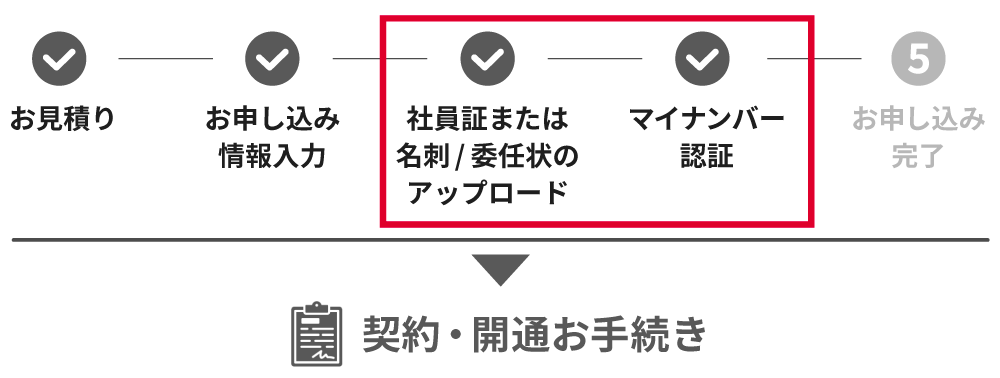
- STEP3:ご本人確認 社員証または名刺のアップロード
- STEP4:ご本人確認 マイナンバー認証

- 1. 手続きに必要なもの
-
お申し込みの本人確認のお手続きには下記が必要となります。事前にご準備をお願いいたします。
- 社員証または名刺(スキャナーで取り込んだPDFデータ)
- 委任状
※代表取締役以外の方が申し込みをする場合必須。委任状の雛型はこちら - NTTドコモビジネスオンラインショップの会員登録およびログイン
-
マイナンバーカード
※マイナンバーカードをお持ちでない場合、住民票原本でのご本人確認手続きのための返送用封筒を請求書送付先住所へお送りします。マイナンバーが記載されていない住民票原本をお送りください。 - ビジネスdアプリのインストール
- スマートフォン(マイナンバー読み取り可能なNFC対応機種)
- 2. 社員証または名刺、委任状のアップロード
-
社員証または名刺、委任状のアップロードに必要なもの
- 社員証または名刺、委任状(スキャンで取り込んだPDFデータ)


アップロード手順①:入力フォームにアクセス
お申し込み受付完了画面またはお申し込み完了メールの案内に従い、「社員証または名刺、委任状のアップロードページ」にアクセスしてください。
お申し込み完了メール件名:【重要】お申し込み情報の確認およびご本人確認書類アップロードのお願い
アクセス後、「社員証または名刺、委任状のアップロードに進む」ボタンをクリックして入力フォームにお進みください。


アップロード手順②:フォームに情報を入力
必須項目を入力・データのアップロードを行い、フォームを送信してください。
- ※アップロードページに下記のエラーが表示された場合は、お手数ですがお申し込み受付完了メールから再度アクセスをお願いします。


アップロード手順③:書類アップロード完了|会員登録・ログイン
書類アップロードが完了しました。と記載のあるページに切り替わります。
続いて、マイナンバー認証にお進みください。
マイナンバー認証にはNTTドコモビジネスオンラインショップへの会員登録・ログインが必要です。
書類アップロード完了画面に案内があるのでそちらをご確認の上、お進みください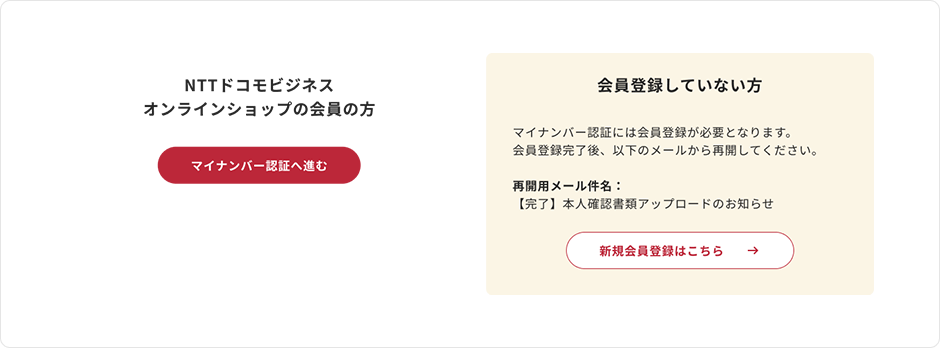
- ※新規会員登録をすると、このページからマイナンバー認証案内ページにアクセスすることができなくなるため、本人確認書類(社員証または名刺)アップロード完了メールよりアクセスしてください。
メール件名:【重要】本人確認書類アップロード完了およびマイナンバー認証のお願い
- 3. マイナンバー認証
-
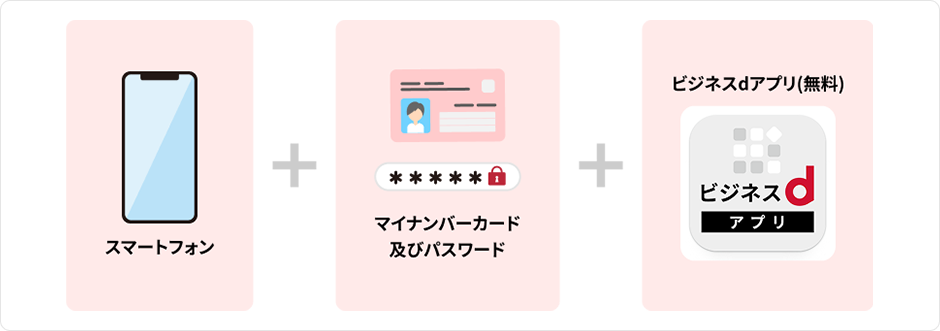
マイナンバー認証に必要なもの
- NTTドコモビジネスオンラインショップの会員登録およびログイン
- ビジネスdアプリのインストール
- スマートフォン(マイナンバー読み取り可能なNFC対応機種)
認証手順①:ビジネスdアプリを起動・QRコード読み取り
マイナンバー認証の準備ができたら、マイナンバー認証案内ページの「QRコード生成」ボタンをクリックしてください。
お客様の注文データを含んだQRコードが表示されるので、お手持ちのスマートフォンのカメラで読み取り、ビジネスdアプリを起動してください。
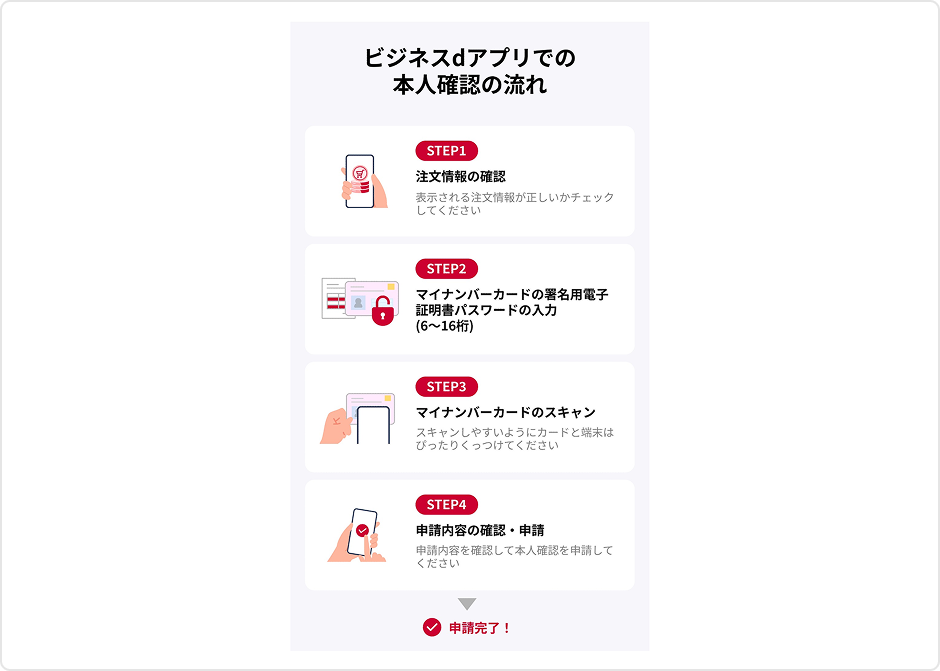
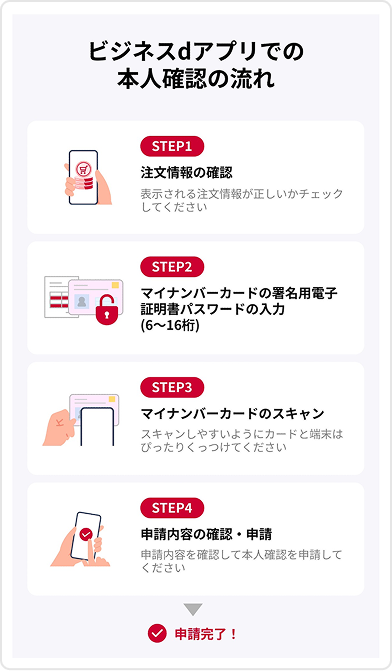
認証手順②:ビジネスdアプリでマイナンバー認証
下記の流れに従って本人確認の実施をお願いします。
認証手順③:マイナンバー認証完了
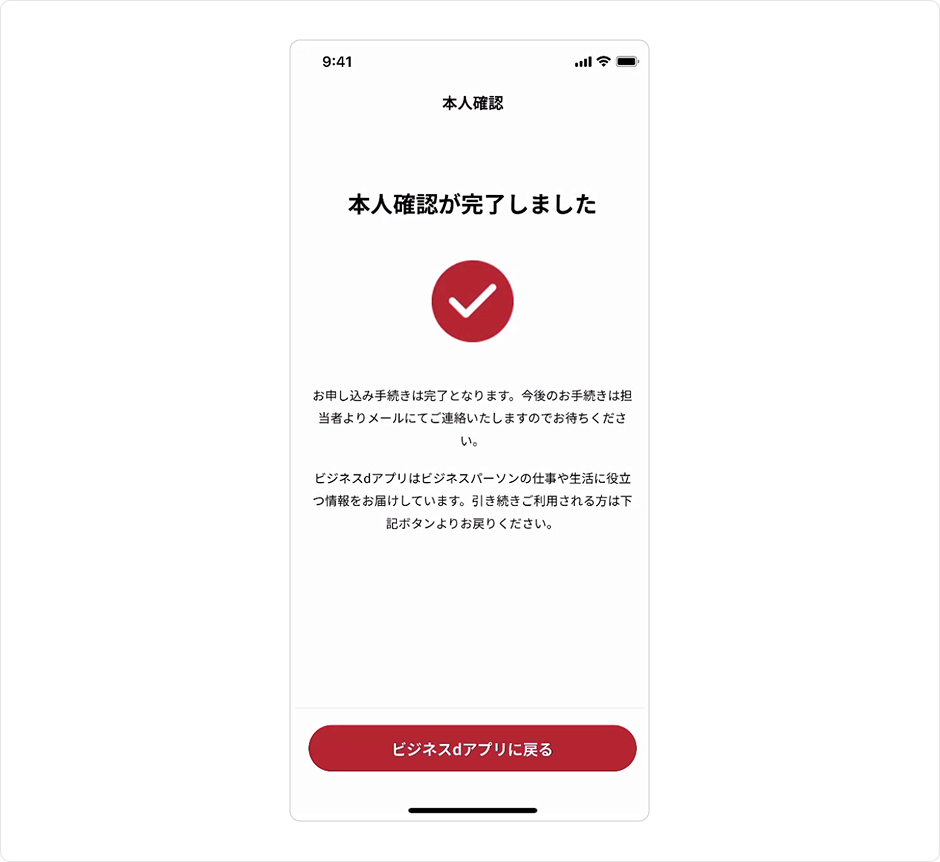
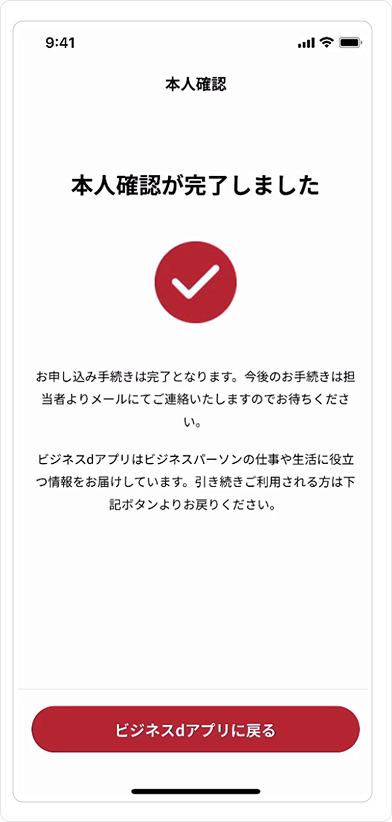
ビジネスdアプリでのマイナンバー認証が完了しましたら、NTTドコモビジネスオンラインショップでのお申し込み手続きも完了となります。
審査完了後に当センターより各種書類をBizストレージ ファイルシェア(ファイル転送サービス)で送付します。
この後の契約・開通手続きについてはサービスごとに異なります。下記のリンクをご確認ください。お申し込み後のお手続きやご注文状況の確認は下記のフォームからお問い合わせください
