 今すぐオンライン相談
 オンライン相談を予約


























home 5G、homeでんわ、ImoT
ご注文ガイド
-
\ 動画で分かる ご利用の流れ(約4分) /
■ご準備いただくもの
- パソコン
- NFC対応スマートフォン(※ビジネスdアプリをインストール)
- 社員証または名刺(※必ずスキャンしたPDF形式、写真不可)
- マイナンバーカード
- ※ 見積り入力時点では不要ですが、お申し込み手続きの途中で必要となるため事前にご確認ください。
-
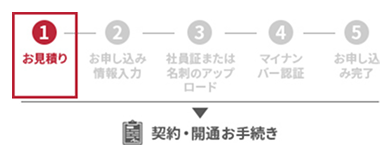
STEP1.お見積り

①各商品ページなどから「お見積り・お申し込みページ」にアクセス
対象サービス共通で、お申し込みにはまずお見積りが必要です。各サービスページなどから「お見積り・お申し込み」のボタンをクリックしてアクセスしてください。②画面に従って各見積り情報を選択
お見積り・お申し込みページはサービスによって異なります。契約方法や機種・端末、料金プラン、オプションなどそれぞれの商品の注文に必要な情報が選択できるようになっているので、ご希望のパターンを選択してお見積り価格を出すことができます。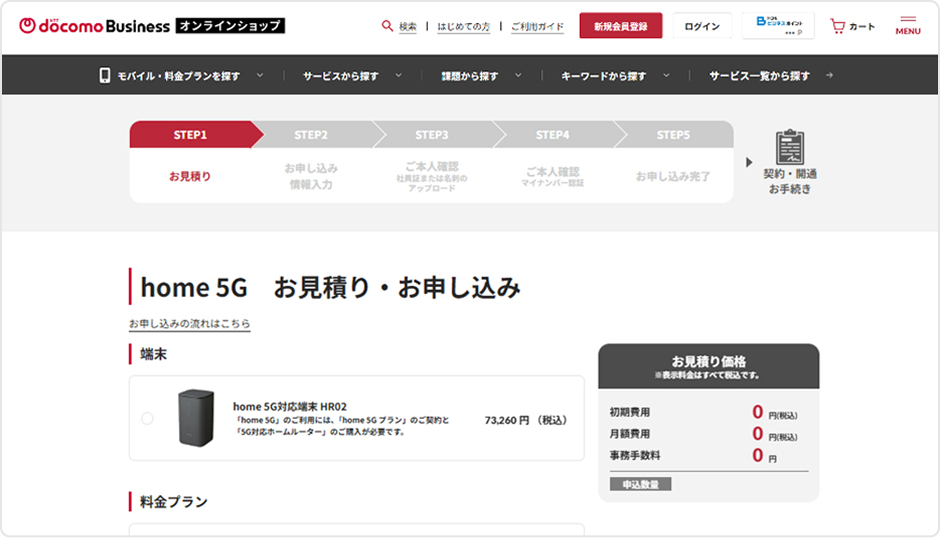
③お見積り結果を確認
②で選択をすべて終え、「見積内容を確認する」をクリックするとお見積り結果画面に切り替わり、初期費用、月額費用が表示されるので価格をご確認ください。PDFをダウンロードすることも可能です。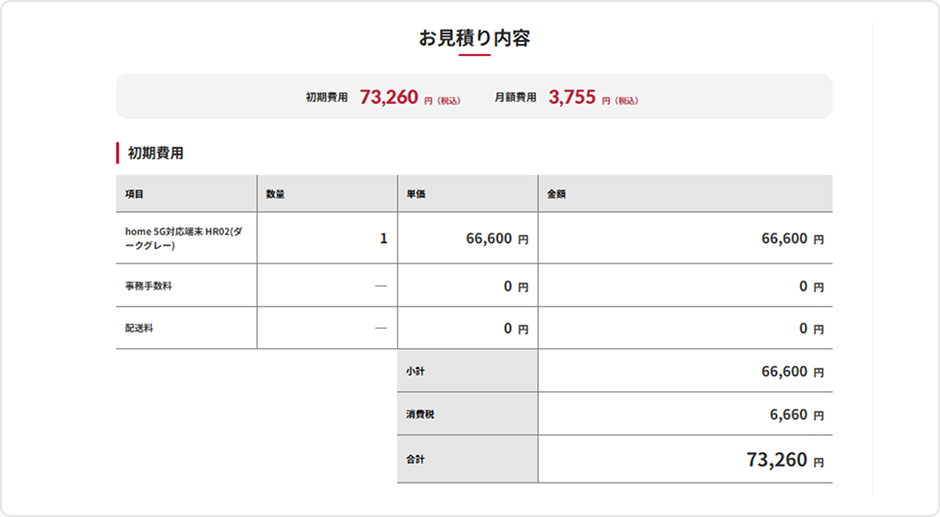
④注意事項を確認してお申し込み
お申し込みに進む場合はお見積り結果ページ下部の「お申し込み」ボタンからお申し込み手続きに進むことができます。お申し込みに進む前に必ずご注意事項をご確認ください。ご注意事項は商品・見積りの選択内容によって異なる注意事項が表示されます。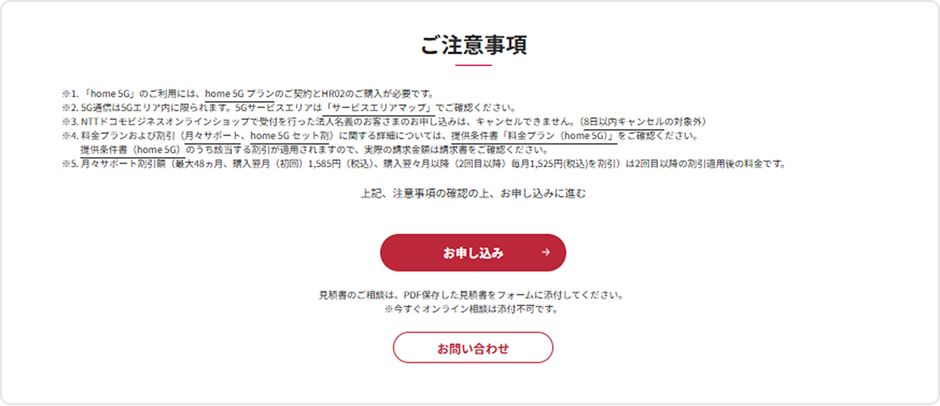
-
STEP2.お申し込み情報入力

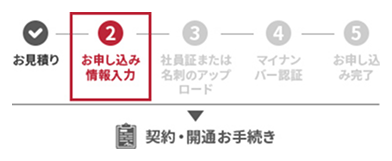
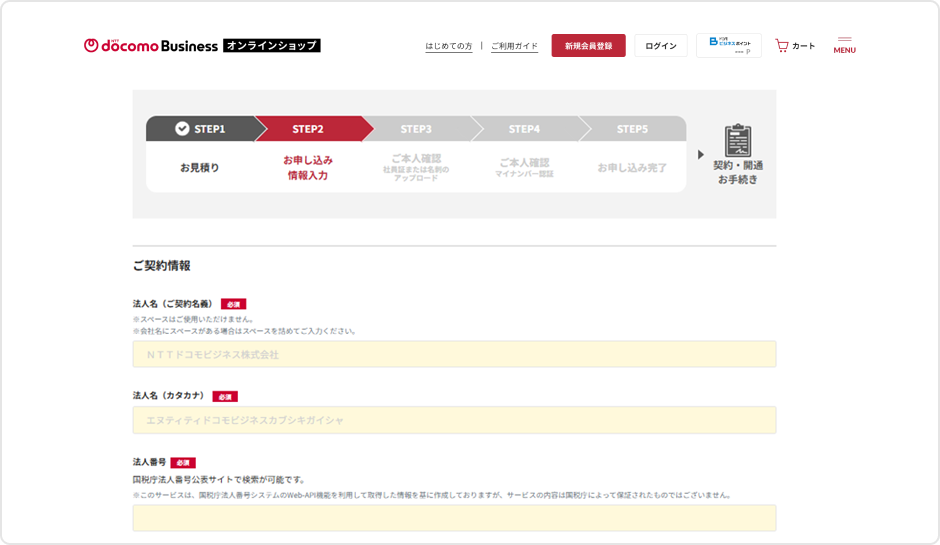
①お申し込み項目入力・選択
お申し込みに必要な情報を記載・チェックいただきます。各項目に記載のある説明文やリンクを確認しながら進めてください。必須項目をすべて入力、チェックをすると、ページ下部の「お申し込み内容を確認する」ボタンがアクティブになります。- ※ 商品やプランなどお見積りで選択いただいた内容によってお申し込み項目は異なります。
②ご入力内容確認
お申し込み手続きで入力された内容が一覧で確認ができます。 項目の入力内容を確認し、問題ないことが確認ができたらページ下部の「お申し込み」ボタンをクリックしてください。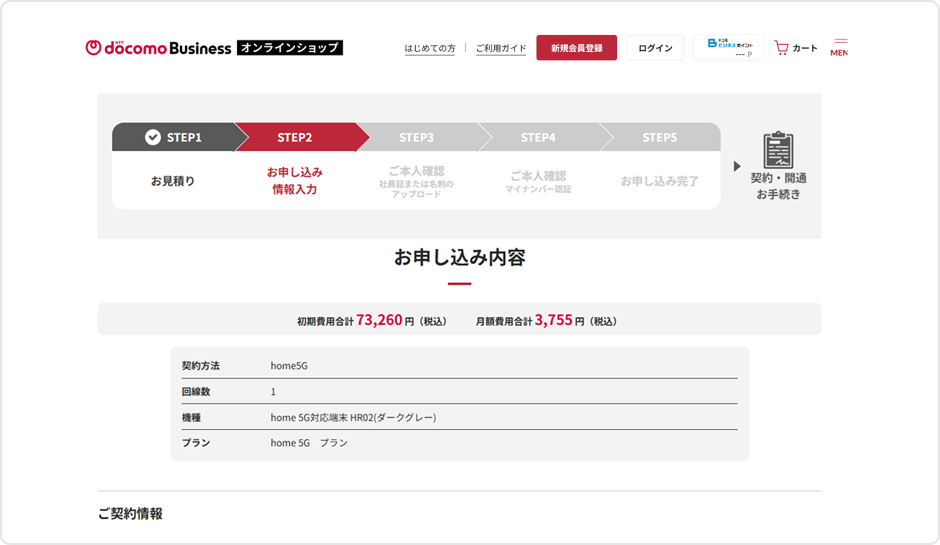
③お申し込み受付完了
お申し込み受付完了画面が表示されます。記載されている案内に従って、ご本人確認手続きにお進みいただくか担当者からのご連絡をお待ちください。
本人確認手続きが必要な場合、次のSTEP3へお進みください。 -
STEP3.ご本人確認 社員証または名刺のアップロード

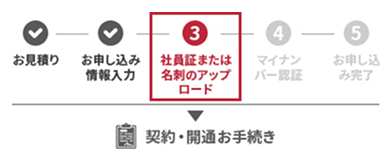
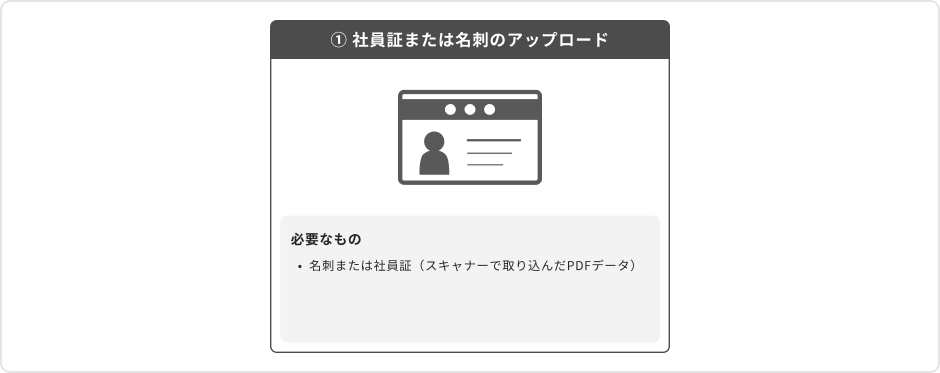
ご本人確認には、社員証または名刺のアップロード、マイナンバー認証の2つが必要です。まずは社員証または名刺のアップロードをWeb上で行っていただきます。
ページの案内に従って専用フォームからデータをアップロードしてください。 -
STEP4.ご本人確認 マイナンバー認証

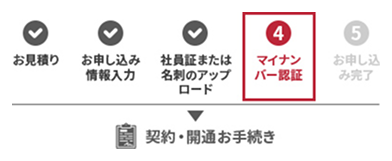
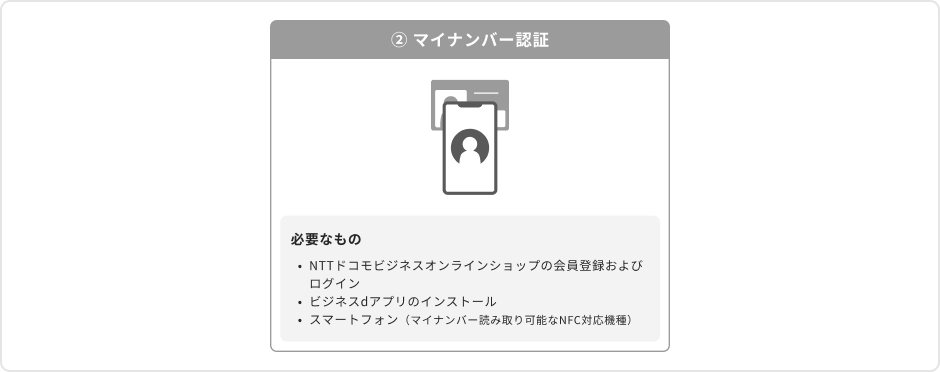
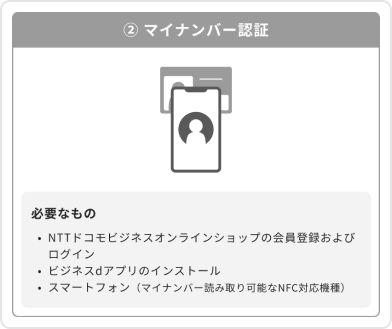
NTTドコモビジネスオンラインショップでは、ビジネスdアプリの認証機能を用いてマイナンバー認証を行います。
アプリをダウンロードの上、マイナンバーカード、認証可能なスマートフォンを用意してお手続きください。 -
STEP5.お申し込み完了

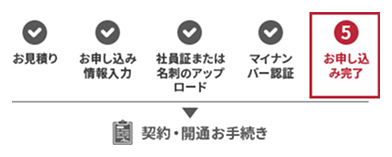
ビジネスdアプリでのマイナンバー認証が完了しましたら、NTTドコモビジネスオンラインショップでのお申し込み手続きも完了となります。
審査完了後に当センターより各種書類をBizストレージ ファイルシェア(ファイル転送サービス)で送付します。
この後の契約・開通手続きについてはサービスごとに異なります。下記のリンクをご確認ください。お申し込み後のお手続きやご注文状況の確認は下記のフォームからお問い合わせください
