今すぐオンライン相談
 オンライン相談を予約

























スマホが充電できない原因とは?修理の前に試すべき対処法と予防策
スマホが突然充電できなくなると、日常生活に大きな影響をもたらします。外出先でバッテリーが切れて必要な連絡がとれなくなったり、業務に支障が出たりするケースもあるでしょう。
スマホの充電ができない原因は、充電ケーブルやアダプターの不具合のほか、バッテリーの劣化、端末本体の故障などさまざまです。これらの原因を正しく見極めることで、自分で解決できるケースも少なくありません。
そこでこの記事では、スマホが充電できない主な原因と今すぐ試せる対処法のほか、トラブルを未然に防ぐための予防策について紹介します。また、充電トラブルの防止に法人スマホの買い替えがおすすめの理由についても、詳しく見ていきましょう。
目次
スマホが充電できない主な原因
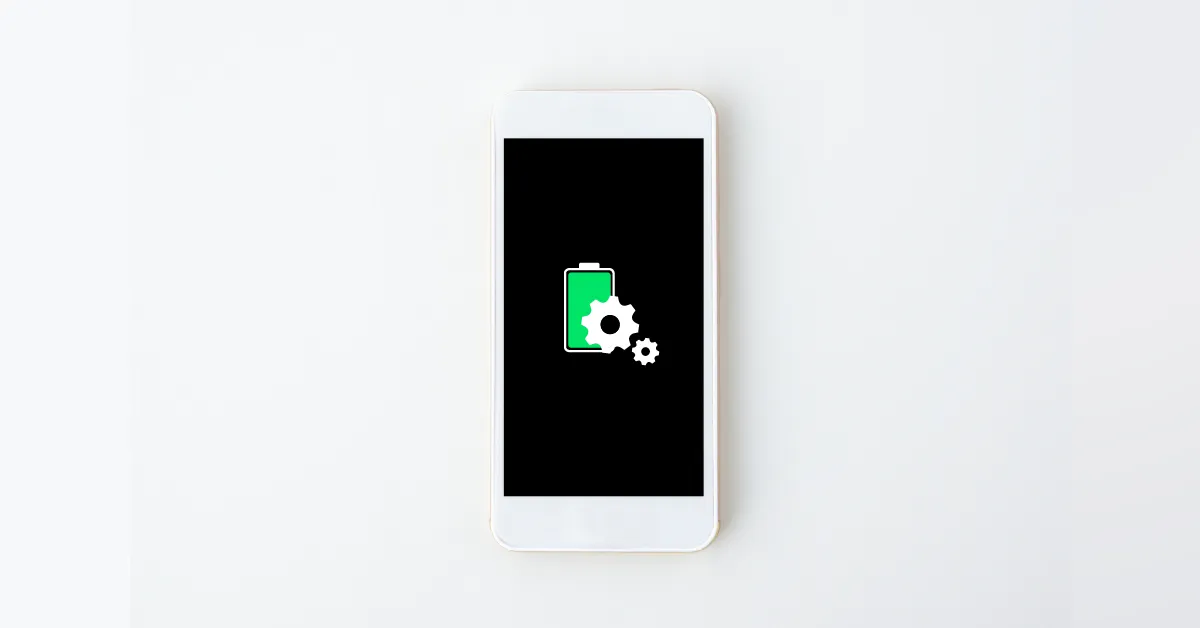
スマホが充電できない場合、周辺機器や端子、バッテリーなど、さまざまな原因が考えられます。まずは、主な原因について詳しく見ていきましょう。
充電器・ケーブルの不具合
充電トラブルの中で最も多い原因のひとつが、充電器やケーブルの不具合です。具体的には、下記のような点が原因で、充電できなくなることがあります。
ケーブルの断線、接触不良
断線や接触不良は、充電トラブルの最も多い原因です。特に、ケーブルの根元部分が頻繁に折れ曲がったり、強い力が加わったりすることで、内部で配線が切れてしまうことがあります。見た目には異常がなくても、内部で断線していることも少なくありません。
充電器の出力不足や故障
充電器(ACアダプター)自体が故障している、あるいはスマホが必要とする電力(W数)よりも出力が不足している場合、十分な電力が供給されず、充電が進まないことがあります。
互換品の不適合
メーカー純正品ではない安価な互換品の充電器やケーブルを使用していると、端末側がそれを正しく認識せず、充電を拒否するケースもあります。充電開始時に警告メッセージが表示される場合は、これが原因の可能性が高いです。
スマホの正しい充電方法について知りたい方はこちらから
■スマホの正しい充電の仕方とは?タイミングや長持ちさせるコツを解説
充電端子の汚れや損傷
次に確認したいのが、スマホ本体の充電端子(USBポートやLightningコネクタ)の状態です。下記のような問題点がないか、チェックしましょう。
ほこりや汚れの蓄積
スマホをポケットやバッグに入れて持ち歩いていると、充電端子に繊維やほこり、細かいゴミなどが蓄積しがちです。これが原因で、充電器のコネクタと端子内部の接点がうまく接触できず、充電不良を起こすことがあります。
充電端子の物理的破損
コネクタを無理な角度で抜き差ししたり、スマホを落としたりした衝撃で、充電端子内部の金属部分が破損することがあります。これも、充電できない原因として考えられるでしょう。
水濡れによる腐食
スマホを水回りで使用したり、湿気の多い場所に長時間放置したりすると、充電端子内部が水濡れや湿気により腐食することがあります。これにより、接触不良を引き起こす可能性もあるでしょう。
ソフトウェアの不具合
スマホのハードウェアに問題がない場合でも、ソフトウェア側の不具合が充電を妨げていることがあります。考えられる問題点は、下記のとおりです。
OSの不具合やバグ
スマホのOSに一時的な不具合やバグが発生していると、充電機能が正常に動作しません。
バックグラウンドアプリの干渉
バックグラウンドで高負荷な処理を続けているアプリやバッテリー管理系のアプリが、スマホの充電プロセスを妨げている場合があります。
システムアップデート後のエラー
スマホのシステムアップデートの適用直後に、まれに充電に関するトラブルが発生することがあります。
一時的なシステムエラー
複雑なエラーではなく、単なる一時的なシステムの誤作動がスマホの充電を妨げていることがあります。その場合は、再起動することで解決することが多いです。
バッテリーの劣化
リチウムイオンバッテリーを内蔵するスマホは、充電と放電を繰り返すことで、徐々に充電能力が低下します。一般的にスマホを2~3年程度使用すると、バッテリーの最大容量が新品時より大幅に低下します。いずれ、充電ができなくなったり、満充電してもすぐに電池が減ったりするようになるでしょう。
劣化が進行すると、バッテリーが内部でガスを発生させ、膨張することもあるので注意が必要です。画面が浮き上がってきたり、背面が膨らんでいたりする場合は、劣化が進行している兆候といえます。発火や爆発の危険性があるため、即座に使用を中止してください。
スマホの充電ができないときの対処法
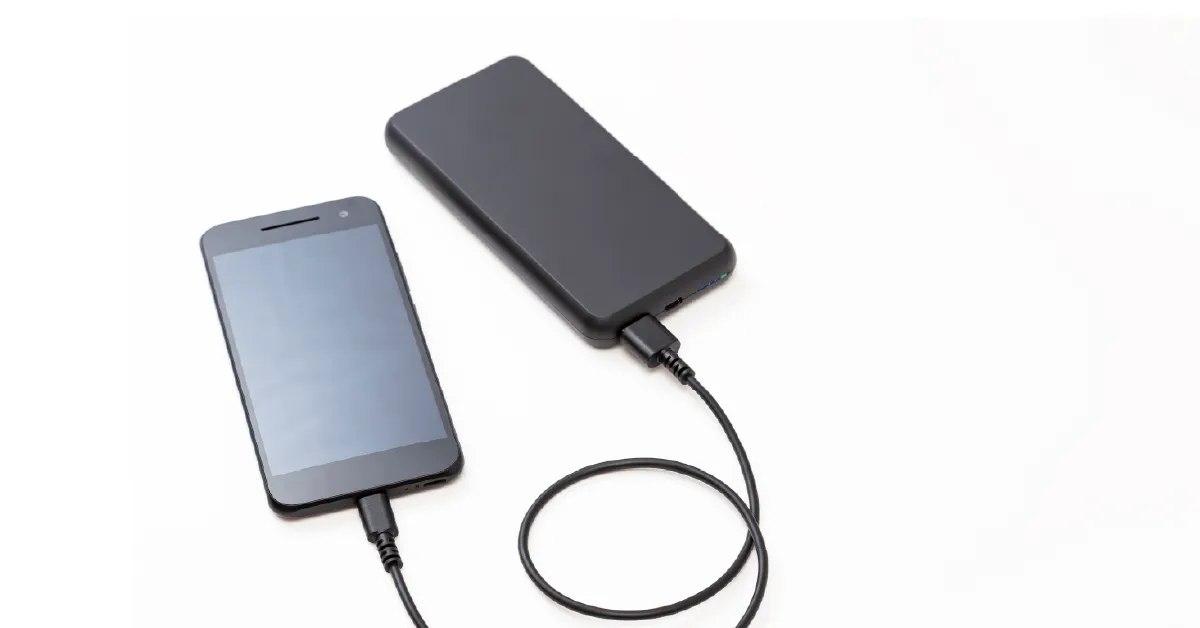
スマホの充電ができない原因が特定できたら、すぐに実行できる具体的な対処法を試してみましょう。バッテリーの劣化以外は、下記の対処法で問題を解決できる場合があります。
充電器とケーブルを確認する
充電器とケーブルに不具合があるかどうかを確認するには、さまざまな方法があります。チェックすべきポイントは、下記のとおりです。
<スマホの充電器とケーブルの不具合を確認する方法>
・別の充電器やケーブルを使う:動作が確認できている別の充電器とケーブルを使って充電ができた場合、問題は元の周辺機器にあったと特定できます
・目視で破損確認をする:ケーブルの根元やコネクタ部分に、折れ曲がりや破損がないかを目視で確認しましょう
・コンセントの接続確認:充電器のプラグがコンセントやテーブルタップにしっかり差し込まれているか、緩みがないかを確認することも大切です
なお、充電器やケーブルは、メーカー純正品またはMFi認証、USB-IF認証など、信頼できる認証済みの製品を使用することが重要です。
充電端子を清掃する
端子の汚れが充電できない原因である場合は、慎重に清掃を行います。下記の点に注意して、充電端子をきれいにしてください。
<充電端子を清掃する場合の注意点>
・電源を切る:感電やショートを防ぐため、清掃を始める前に必ずスマホの電源を完全に切ってください
・ほこりやゴミの除去:充電端子を明るい場所で確認し、ほこりやゴミが見える場合は、爪楊枝の先端を丸めて優しくかき出すか、エアダスターを使って端子内部のゴミを吹き飛ばす方法が有効です
・水や洗浄液は使用しない:水やアルコールなどの洗浄液は、内部の基板をショートさせ、スマホを故障させる原因となるため、絶対に使用しないようにしてください
スマホを再起動する
ソフトウェアの一時的なエラーは、スマホの再起動で解決することがほとんどです。多くのスマホでは、電源ボタンやサイドボタンを長押しするなどして表示されるメニューから、再起動を選択することができます。
iPhone特有の充電できないときの対処法
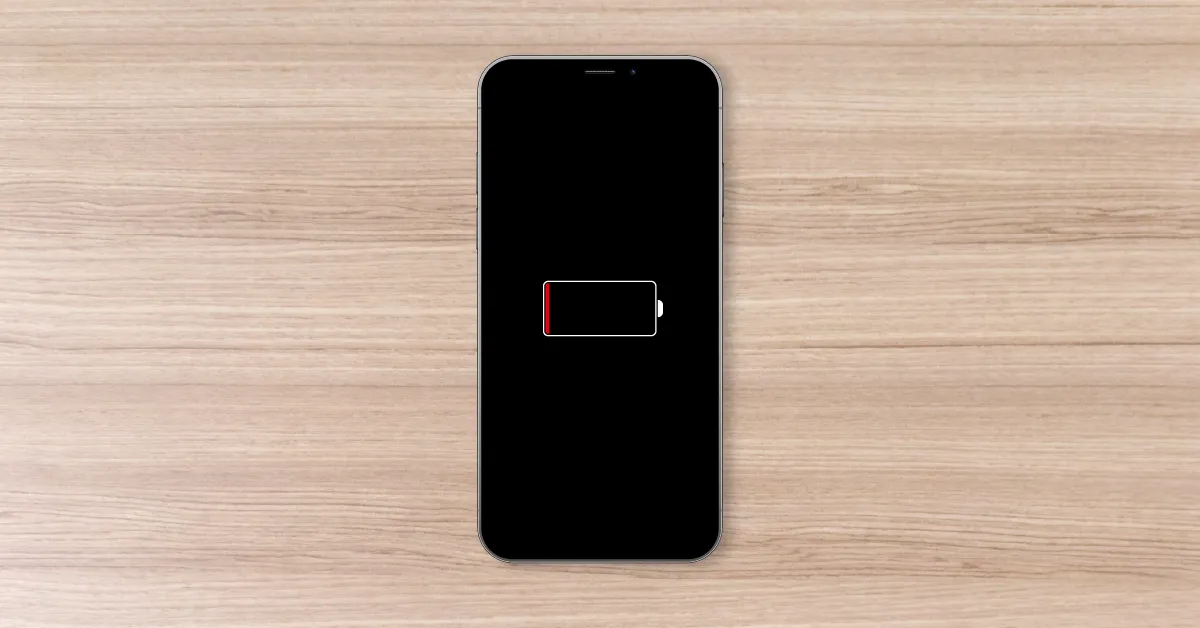
iPhoneが充電できない場合、Androidとは異なる対処法が存在します。iPhone特有の充電ができないときの対処法は、下記のとおりです。
強制再起動を実施する
通常の再起動で解決しない、あるいは画面がフリーズして操作できないといった場合は、強制再起動を試します。強制再起動は、システムエラーによる充電トラブルに、特に有効であるといわれています。
<iPhoneの強制再起動の手順>
・iPhone 8以降:音量を上げるボタンを押してすぐに離し、次に音量を下げるボタンを押してすぐに離したら、サイドボタンをAppleロゴが表示されるまで長押しする
・iPhone 7:音量を下げるボタンとサイドボタンを同時に、Appleロゴが表示されるまで長押しする
・iPhone 6s以前:ホームボタンとサイドボタン(または上部の電源ボタン)を同時に、Appleロゴが表示されるまで長押しする
バッテリーの状態を確認する
iPhoneでは、バッテリーの劣化状態を簡単に確認できる機能が備わっています。
<iPhoneのバッテリーの状態を確認する手順>
「設定」→「バッテリー」→「バッテリーの状態と充電」
ここに表示される「最大容量」が80%以下になっている場合、バッテリーが著しく劣化している証拠です。充電能力が低下しているため、バッテリー交換を検討する必要があります。
また、「著しく劣化しています」と表示される場合も、早急な交換が推奨です。
iOSアップデートの確認
OSのバグが充電プロセスに影響を与えている場合は、最新版のiOSにアップデートすることで解決することがあります。
<iOSアップデートの確認手順>
「設定」→「一般」→「ソフトウェアアップデート」
アップデートを行う前には、万一に備えてクラウドサービスやPCでバックアップをしておくことが重要です。
Android特有の充電できないときの対処法
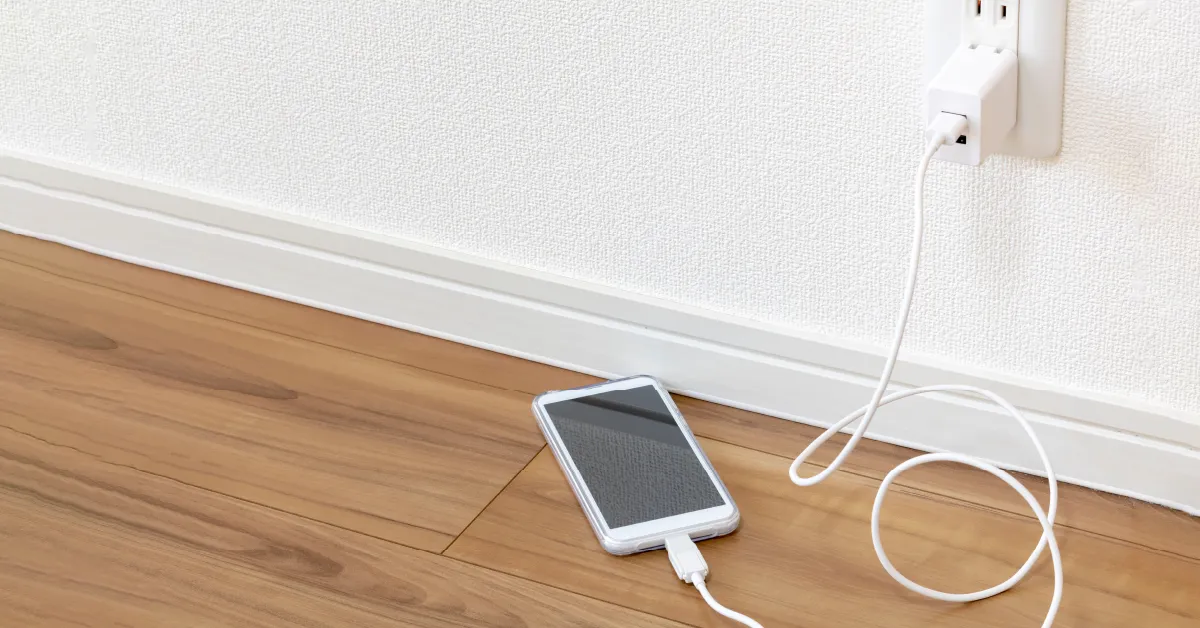
Androidの充電トラブルにも、特有の解決策があります。機種やOSのバージョンによって操作方法が異なりますが、Android端末に充電ができないときの対処法は、下記のとおりです。
セーフモードでの起動
Androidは、インストールしたアプリが充電を妨げている可能性を排除するために、セーフモードでの起動を試すことができます。
問題の原因と思われるアプリを特定し、アンインストールをしてから通常モードで再起動しましょう。
<Androidのセーフモードでの起動手順>
1. 電源ボタンを長押し、もしくは電源ボタンと音量(大)ボタンを押し、電源メニューを表示させる
2. 「電源を切る」または「再起動」のアイコンを長押しする
3. 「再起動してセーフモードに変更」といったメッセージが表示されるので、「OK」をタップする
キャッシュの削除
アプリやシステムが蓄積するキャッシュデータがスマホの動作を不安定にし、充電プロセスを妨げている可能性があります。不要なキャッシュを削除することで、充電プロセスを妨げている要因を取り除くことができるでしょう。
特に、バッテリー管理系のアプリや、最近追加したアプリのキャッシュを削除すると効果的です。
<Androidのキャッシュを削除する手順>
「設定」→「アプリ」→対象アプリを選択→「ストレージとキャッシュ」→「キャッシュを削除」
- 機種によって異なる場合があります。
Androidアップデートの確認
AndroidもiOSと同様に、OSやメーカーが提供するセキュリティパッチやバグ修正を適用することで、充電トラブルが解決することがあります。
<Androidアップデートの確認手順>
「設定」→「システム」→「ソフトウェア アップデート」
なお、最新版にアップデートした後は、必ず端末を再起動し、充電状況の改善を確認することが大切です。
スマホのワイヤレス充電のトラブル対処法
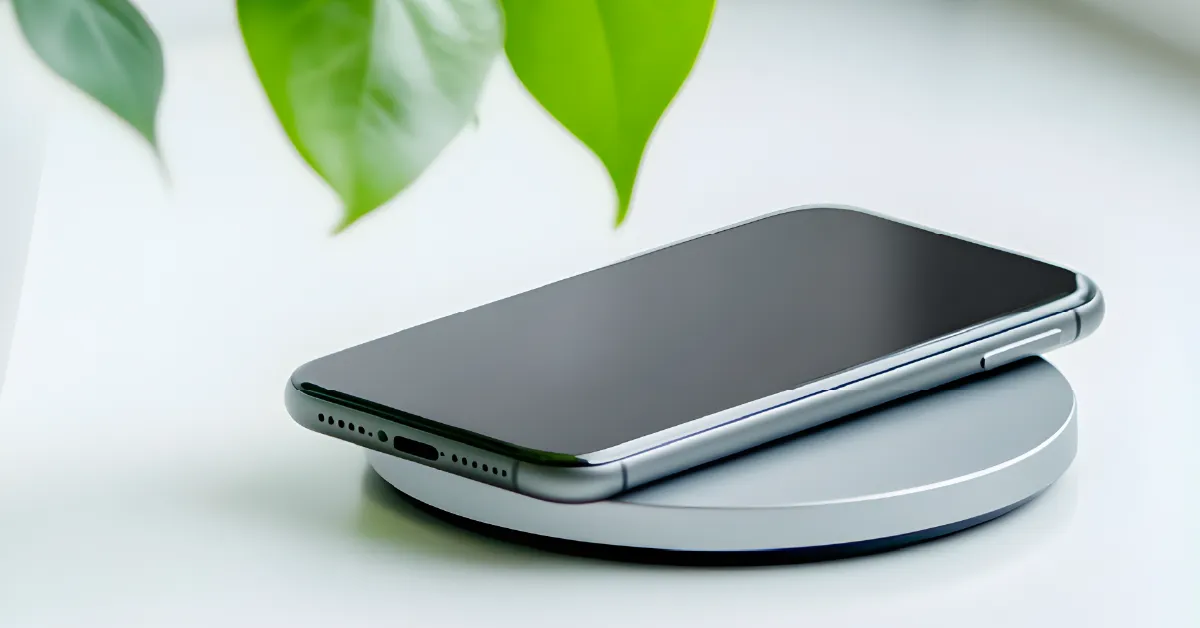
最近のスマホに搭載されているワイヤレス充電機能を使って充電できない場合は、有線による充電とは異なる原因をチェックする必要があります。対処法について見ていきましょう。
充電パッドの位置調整
ワイヤレス充電が正しく行われるためには、スマホ内部の充電コイルと、充電パッドのコイルの位置が重なる必要があります。スマホは、充電パッドの中央に傾きなく正しく配置しましょう。
なお、厚いケースや金属製のケースは、ワイヤレス充電を妨げることがありますので、ケースを外して充電できるかも確認してください。
充電パッドの確認
充電パッド自体が正常に動作しているかどうかも重要です。多くの充電パッドには、電源状態や充電状態を示すLEDインジケーターが搭載されています。これが正常に点灯しているかを確認することで、パッド自体の故障かどうかを判断可能です。
異物の除去
スマホと充電パッドのあいだに異物が挟まっていると、充電が妨げられるだけでなく、発熱の原因となる場合があります。充電パッドの表面をやわらかい布などできれいに拭き、ほこりや汚れを取り除きましょう。
スマホの充電トラブルの予防策
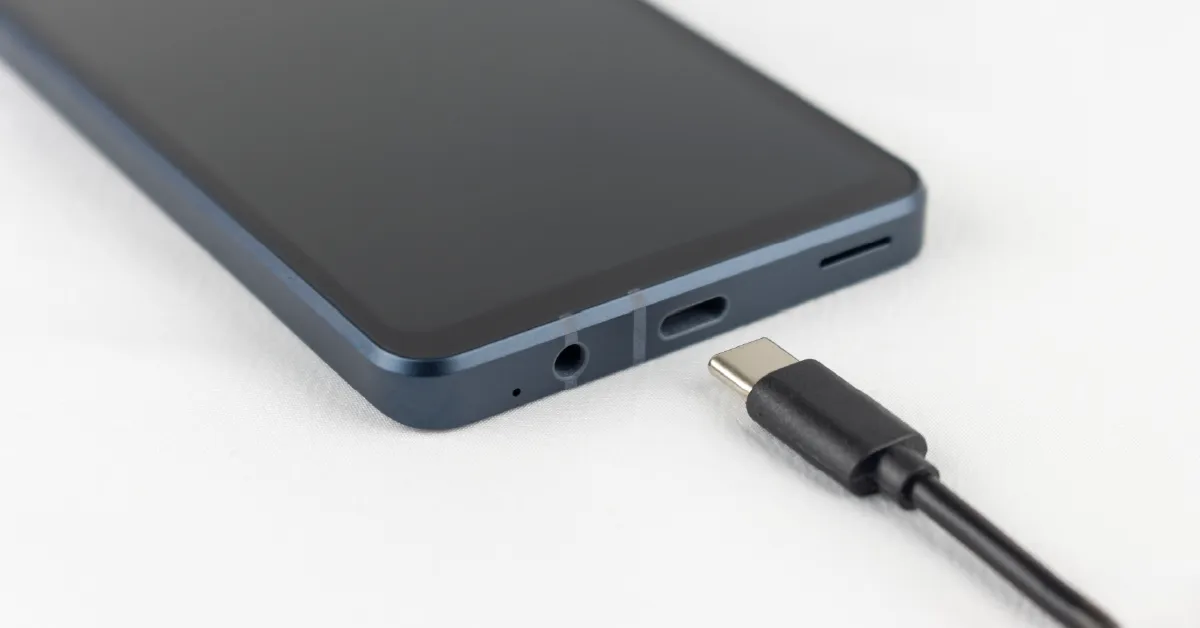
スマホが充電できないというトラブルを未然に防ぐには、端末を日頃から適切に使用することが大切です。スマホの充電トラブルの主な予防策には、下記のようなものが挙げられます。
純正品を使用する
端末への電力供給を安定させ、故障のリスクを減らすためには、メーカー純正または認証済みの製品を使用することが推奨されます。安価な互換品は品質が不安定で、本体の故障や発熱、最悪の場合は発火の原因となるリスクがあります。
なお、充電器やケーブルは消耗品です。外側の保護材の破損やコネクタのぐらつきといった劣化の兆候が見られた場合は、安全のためにも新しい製品に交換してください。
適切な充電習慣をつける
スマホのバッテリーに負担をかけない充電の仕方を心掛けることで、劣化を遅らせることができます。残量が0%になる深放電や、満充電になっても長時間接続し続ける過充電は避けて、最適な残量範囲を保ちましょう。
また、充電中に端末は発熱しやすくなるため、ゲームなどの高負荷な作業を同時に行うと、熱がこもってバッテリーの劣化をさらに早めてしまう可能性があります。夏の車内や直射日光があたる場所といった高温環境での充電を避けることも、バッテリーの寿命を延ばすために効果的です。
スマホの正しい充電方法を知りたい方はこちらから
■スマホの正しい充電の仕方とは?タイミングや長持ちさせるコツを解説
定期的に清掃をする
充電トラブルを防ぐためには、充電端子や周辺機器の定期的な清掃とメンテナンスが有効です。接触不良による充電トラブルを避けるため、エアダスターなどを使用して充電端子のほこりを定期的に除去する習慣をつけましょう。
また、充電端子部分を保護できるキャップ付きの防水・防塵ケースを活用することも、端子へのほこりの侵入や水濡れを防ぐ上で効果的です。
充電トラブルの防止に法人スマホの買い替えがおすすめの理由
法人スマホの充電トラブルは、単なる日常の不便にとどまらず、業務の停滞やセキュリティリスクを招く可能性があります。現代のビジネスでは、スマホがデジタルトランスフォーメーション(DX)を支える重要なデバイスとなっているため、古い機種を使い続けるとこうした問題が深刻化することも考えられるのです。
企業の戦略的なIT投資に、スマホの買い替えが推奨される主な理由には、下記が挙げられます。
セキュリティ基盤の強化とリスクの低減
古いスマホは、メーカーによるOSアップデートやセキュリティパッチの提供が終了している場合が多く、脆弱性が未修正のまま放置されがちです。
最新機種へ買い替えることで、常に最新のセキュリティ機能とパッチを適用でき、情報漏洩やサイバー攻撃といった重大なセキュリティリスクを根本から低減できます。これは、企業のコンプライアンス遵守の観点からも重要な投資です。
業務効率と生産性の飛躍的向上
最新のスマホは、処理能力の高い高性能なCPU、高速な5G通信への対応、長持ちするバッテリーを搭載しています。これにより、クラウドサービス利用時やウェブ会議、業務アプリの動作がスムーズになり、従業員一人あたりの生産性の向上が期待できるでしょう。
また、バッテリー切れによる連絡途絶や業務中断のリスクも減少し、円滑な業務遂行に貢献します。
総所有コスト(TCO)の最適化
スマホの買い替えは、一見すると高コストに見えますが、古い端末を使い続けることで発生する間接的なコスト削減を見込めます。故障率の上昇による頻繁な修理費用や、不安定な動作による作業効率の低下、そして管理部門による多世代端末の複雑な管理コストなどが発生するでしょう。
計画的な買い替えを行うことで、これらの総所有コスト(TCO)を長期的に最適化することも可能です。
法人スマホの買い替えなら「NTTドコモビジネスオンラインショップ」へ
業務で使用しているスマホの充電トラブルが続く場合、端末の寿命かもしれません。ビジネスの機会損失を防ぐためにも、早めの買い替えがおすすめです。
「NTTドコモビジネスオンラインショップ」なら、ドコモショップに来店することなく、Webから24時間365日、いつでも法人スマホ・携帯電話の注文が可能です。
さらに、現在「SPECIAL SALE」を実施中です。ビジネスに最適なスマホや高機能端末が、お得な特別価格でラインナップしています。初期の導入コストを抑えながら、故障対応や資産管理といった運用負担を大幅に軽減することも可能です。
充電トラブルによる業務停滞を防ぐためにも、ぜひこの機会に最新機種への買い替えをご検討ください。
まとめ
スマホが充電できない原因は多岐にわたりますが、多くの場合、ケーブルの交換や端子の清掃、端末の再起動といった、ご自身でできる対処法を試すことで解決できる可能性があります。
一方で、充電端子の物理的損傷やバッテリーの膨張といった危険な状態は、無理に自己解決せず、すみやかに専門業者に修理を依頼してください。日頃から純正品の使用や適切な充電習慣を心掛けることで、多くのトラブルは回避できますので、まずは利用状況を見直してみてはいかがでしょうか。
「充電がうまくできない」「充電中のスマホに不安がある」といったお悩みが続く場合は、機種変更の検討もひとつの選択肢です。
法人契約を検討中の企業の皆様は、ぜひ「NTTドコモビジネスオンラインショップ」にお気軽にお問い合わせください。
- 本記事は2025年12月時点の情報をもとに作成されています。