 今すぐオンライン相談
 オンライン相談を予約
























法人向けモバイル
お見積りの作成方法
法人向けモバイル お見積り・お申し込みフォーム でのお見積り作成方法をご説明します。
-
1.契約方法:契約方法を選択
新規契約:新しくドコモの携帯電話を契約すること
MNP:のりかえ(MNP)=他社から番号そのままでドコモの携帯電話を契約すること
機種変更:現在ドコモを利用中の携帯電話契約で新しい機種に取替えること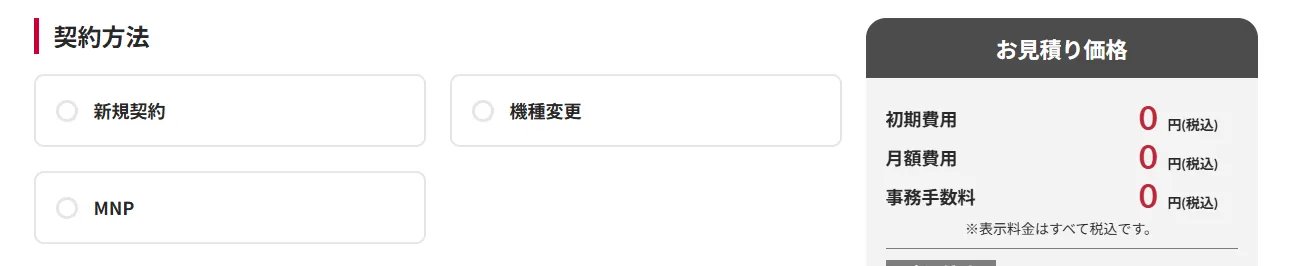
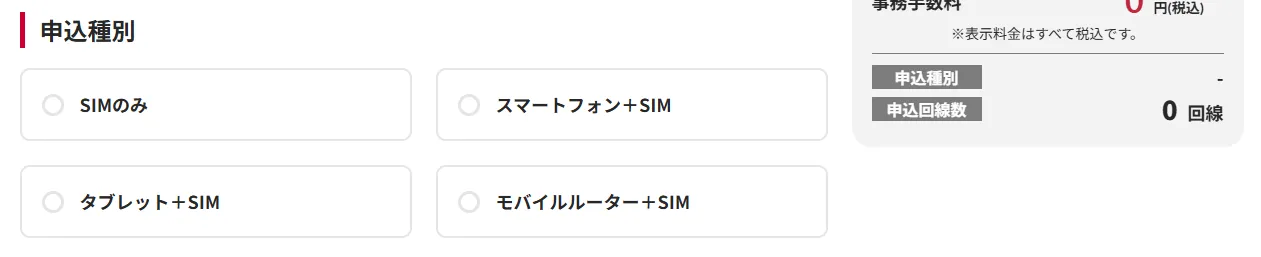
2.申込種別:注文したい組み合わせを選択
SIMのみ:機種が不要で回線のみを契約したい場合に選択
スマートフォン+SIM:iPhone、Android、ケータイをご希望の方はこちらを選択
タブレット+SIM:iPadやAndroidタブレットをご希望の方はこちらを選択
Wi-Fiルーター+SIM:持ち運べるWi-Fiルーターをご希望の方はこちらを選択- ※ 機種変更を選択した場合は「+SIM」の記載がなくなりますのでご注意ください。
申込種別で「スマートフォン+SIM」を選択された場合、スマートフォンの端末種類を選択する項目が表示されます。
新品か中古品かを選択肢し、回線数の選択や機種の選択に進んでください。端末種類によって表示される端末が異なります。
中古品の詳細はこちら
3.回線数:契約したい回線数の数字を記載
- ※ 100以上の数字は入力できません。100回線以上をご検討のお客さまはこちらからお問い合わせください。
- ※ 半角数字で入力してください。

4.機種選択:ご希望の機種を選択
- スマートフォン+SIMを選択した方はiPhone、Android、ケータイのフィルターをかけることができます。キーワード検索も可能です。
- 機種を選択すると自動的に次のSIM選択の項目に遷移します。機種名の下に、機種の容量やカラーを選択できる場所があるので忘れずに選択した上で機種の画像をクリックしてください。
- 容量やカラーの在庫がない場合は選択エリアがグレーアウトされます。
- キャンペーン期間中の場合、キャンペーン対象の機種はキャンペーン適用時の金額が表示されます。

5.SIM選択:ご希望のSIMの種類を選択
- ※ 選択肢が1つの場合でもクリックをしてください。

6.購入形態:一括購入かレンタルかを選択
- ※ キャンペーン期間中の場合、この時点では、右のお見積り価格にキャンペーン適用価格は表示されません。選択を進めていくと反映されます。
- ※ 機種割引のキャンペーンは一括購入でないと適用されません。

7.アクセサリ選択:機種と一緒に購入できるアクセサリを選択
- 見出しの下に機種の同梱物が記載されているのでご確認ください。
- 機種に合わせて選べるアクセサリが表示されます。不要な場合は「アクセサリなし」をご選択ください。

8.プラン選択:ご希望の回線プランを選択
- ※ 機種によって選べるプランが異なる場合があります。

9.通話オプション選択:必要な場合、通話オプションを選択
- ※ 選択肢が1つの場合でもクリックをしてください。
- ※ 通話オプションをどれか選択するとおすすめのオプションが自動的に追加されます。不要な場合は各欄をクリックし選択を解除し、「お見積りを続ける」ボタンをクリックしてください。


10.オプション選択:ご希望のオプションを選択
- ※ 回線プランや購入形態などによって選べるオプションは異なります。
- ※ オプションを選択しない場合はオプション選択エリア下部にある「オプションを選択しない」をクリックしてください。
各オプションの詳細はこちら

11.キャンペーン・特典:適用されるキャンペーン
- ※ キャンペーンは、キャンペーン期間中に条件に達している場合に表示されます。詳細は各キャンペーン・特典ページをご確認ください。
- ※ キャンペーンや特典が表示されている場合、こちらの項目で選択を外すことはできません。外したい場合は条件を変えてお試しください。

これで見積り入力は終了です。見積り結果画面に遷移します。
見積り結果を確認し、PDFのダウンロードやお申し込みに進むことができます。 -
関連ページ
